Assegnare i compiti obbligatori
I compiti obbligatori sono lo strumento di governo più importante nel tuo ruolo: assegni a una singola persona, a un gruppo di utenti o a un intero reparto un corso o un percorso di apprendimento con una data di scadenza vincolante. Il sistema iscrive automaticamente e invia i promemoria che hai configurato. Su richiesta un compito si ripete automaticamente (ad es. una formazione obbligatoria annuale).
Assegnare un singolo compito obbligatorio
- Nel menu principale vai a Compiti obbligatori.
- Clicca su Nuovo.
- Compila i campi:
- Obiettivo — scegli Corso oppure Percorso di apprendimento. Con un percorso la persona viene iscritta automaticamente a tutti i corsi obbligatori del percorso; il compito è assolto solo quando l'intero percorso è completato.
- Persona — la persona da seguire (ricerca con completamento automatico)
- Data di scadenza — campo obbligatorio
- Ripetizione (settimane) (facoltativo) — ad es.
52per una ripetizione annuale. Dopo il completamento il sistema ripropone automaticamente il compito (vedi FAQ). - Nota (facoltativo) — viene mostrata alla persona nel player del corso, ad es. „Prima della prossima riunione di team"
- Configura i promemoria — vedi la sezione successiva.
- Salva.
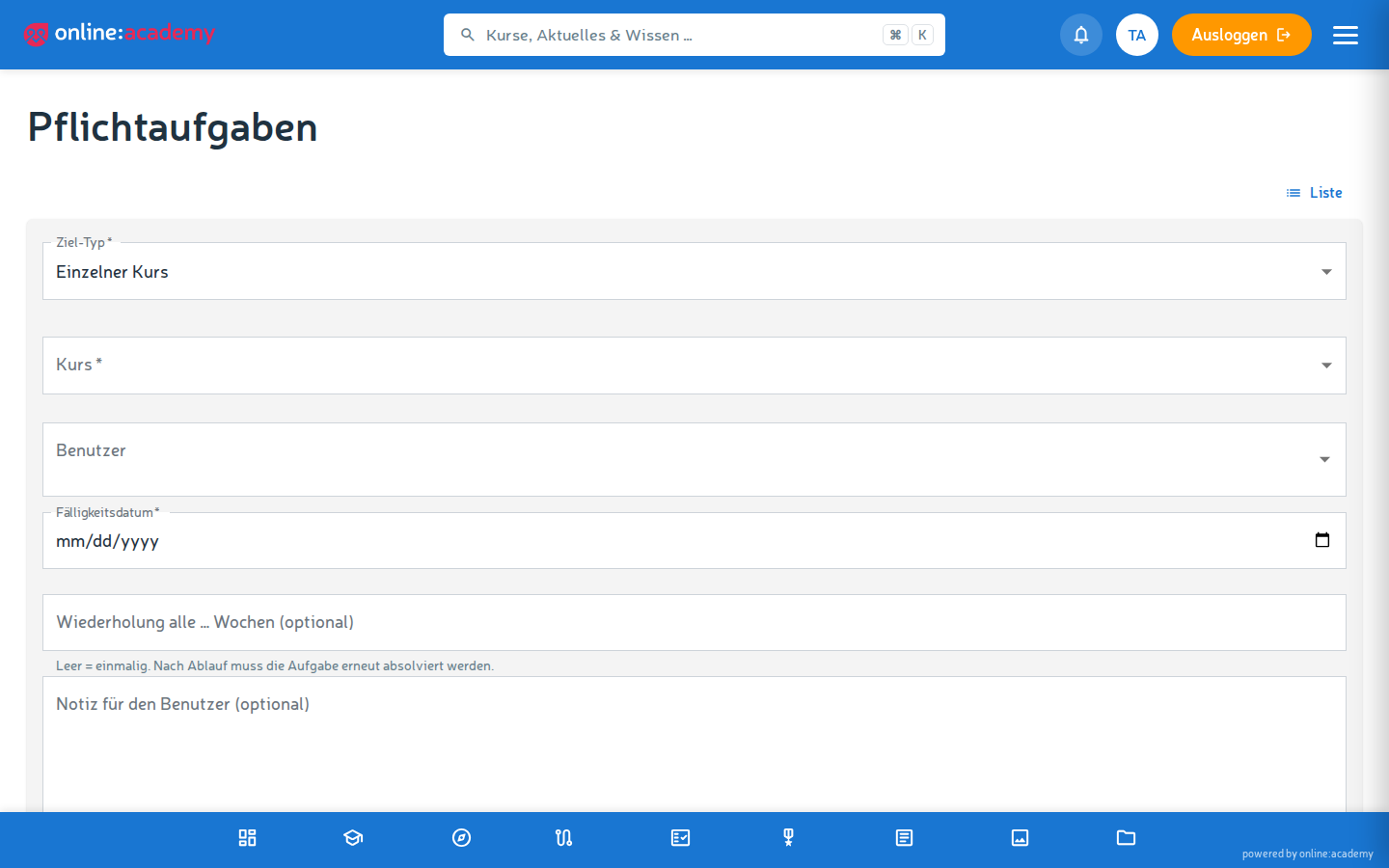
La persona riceve una notifica nella piattaforma e per e-mail. Viene iscritta automaticamente al corso, non serve un'iscrizione separata.
Configurare le mail di promemoria
Per ogni compito obbligatorio puoi definire un numero qualsiasi di promemoria.
Senza promemoria configurato nessuna e-mail di promemoria
Non esiste un promemoria standard automatico — se lasci vuota la sezione dei promemoria, la persona riceve solo la notifica di assegnazione. Per le scadenze da far rispettare crea quindi almeno un promemoria (le nuove righe sono precompilate con „3 giorni prima, alla persona").
Per ogni promemoria stabilisci:
| Campo | Cosa significa |
|---|---|
| Giorni rispetto alla scadenza | Numero positivo = prima della scadenza. Numero negativo = dopo la scadenza (sollecito in caso di ritardo). |
| Modello di e-mail | Facoltativo. Se non viene scelto un modello personalizzato, viene inviata una mail standard. |
| Destinatario | student (la persona stessa) ⋅ assigned_by (tu come persona assegnante) ⋅ managers (i responsabili) — per ogni promemoria esattamente un destinatario; per più destinatari crea più promemoria |
Configurazioni tipiche dei promemoria:
| Caso d'uso | Promemoria |
|---|---|
| Compito obbligatorio non stringente | Una mail 3 giorni prima della scadenza alla persona |
| Formazione di compliance importante | Mail 14 / 7 / 3 / 1 giorno/i prima della scadenza; +1 giorno di sollecito dopo la scadenza alla persona e a te |
| Obbligo di onboarding | Solo in caso di ritardo — sollecito 7 giorni dopo la scadenza |
Nota: il tipo di destinatario
managersè selezionabile nel modulo, ma l'invio ai responsabili attualmente non è ancora attivo. Funzionano in modo affidabilestudenteassigned_by.
Assegnazione di massa — molte persone contemporaneamente
Per le formazioni trimestrali, le ondate di onboarding o interi reparti conviene la finestra di assegnazione di massa.
- Nella panoramica dei compiti obbligatori clicca su Assegnazione di massa.
- Nella finestra Crea compito obbligatorio di massa compila tutto in un'unica schermata:
- Info di base — obiettivo (corso o percorso di apprendimento), data di scadenza, facoltativamente ripetizione e nota
- Selezione delle persone tramite tre schede:
- Singoli utenti — scegliere le persone una per una dal completamento automatico
- Per reparto — un intero reparto della tua azienda
- Per gruppo — tutti i membri di un gruppo di utenti (dal portale Admin — da non confondere con i gruppi di apprendimento dell'app, che qui non sono selezionabili)
- Promemoria (espandibile) — come nell'assegnazione singola, vale allo stesso modo per tutti i compiti obbligatori generati
- Facoltativamente l'anteprima — numero + elenco di tutte le persone che riceveranno l'assegnazione
- Crea — il sistema crea i compiti obbligatori in una volta.
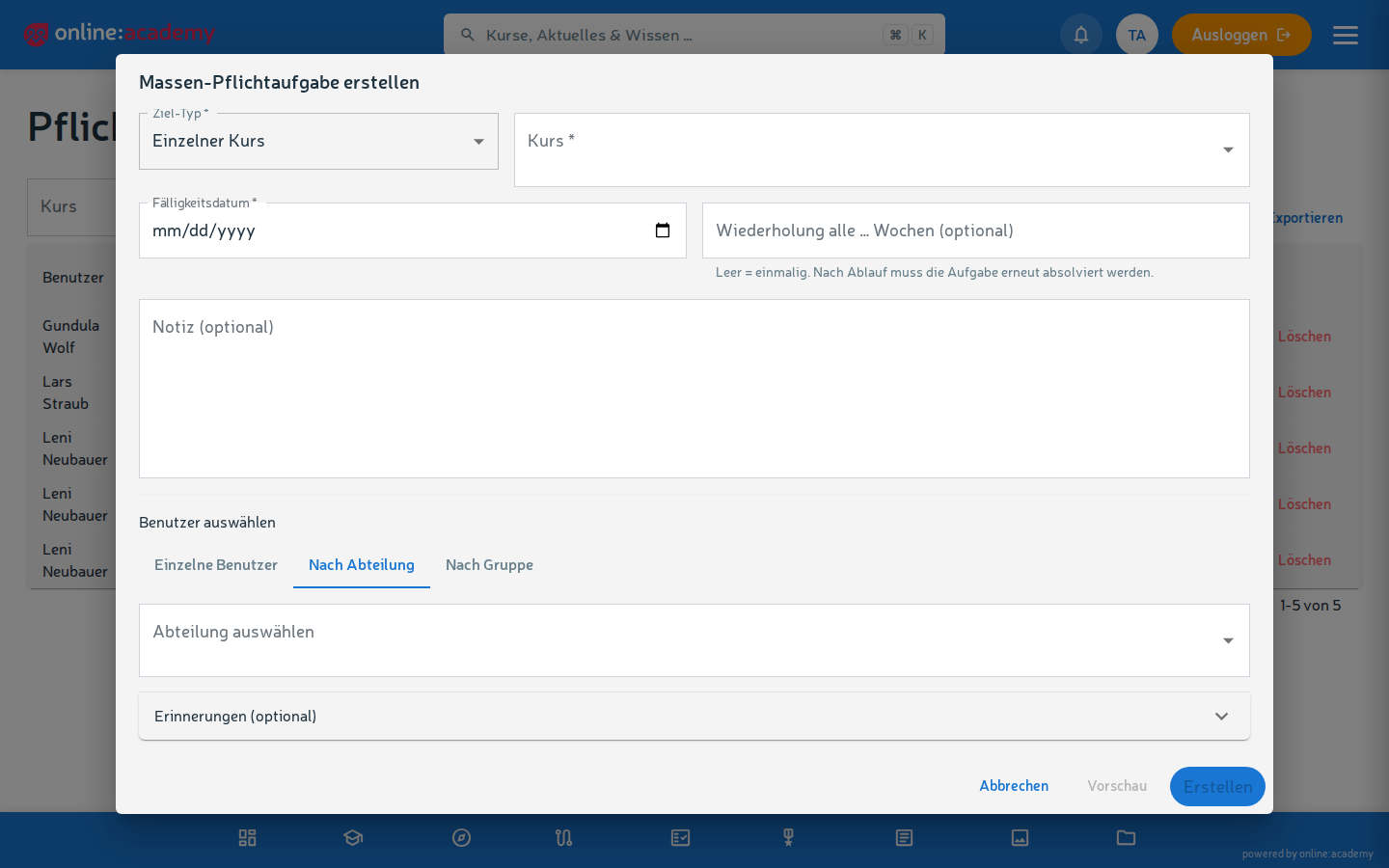
I compiti obbligatori già esistenti (stesso obiettivo + stessa persona) vengono saltati — nessuna doppia assegnazione. Il messaggio di risultato mostra: creati e saltati.
Seguire lo stato
Nella panoramica dei compiti obbligatori vedi per ciascun compito:
| Stato | Cosa significa |
|---|---|
| Assegnato | La persona è stata iscritta, ma non ha ancora fatto nulla |
| In corso | Almeno una lezione svolta |
| Completato | Corso o percorso terminato |
L'elenco è ordinato per scadenza — i compiti in ritardo (scadenza passata, stato diverso da «Completato») stanno quindi in cima. Puoi inoltre filtrare per corso, percorso di apprendimento e stato. Maggiori dettagli in Progresso del team.
Modificare o ritirare un compito obbligatorio
Se la scadenza non è più realistica o il compito non è più adeguato dal punto di vista organizzativo:
- Clicca sul compito obbligatorio nell'elenco.
- Modifica — prolungare la scadenza, adattare la nota, riconfigurare i promemoria. I promemoria non ancora inviati vengono ricalcolati sulla nuova scadenza.
- Oppure ritiralo tramite l'icona di eliminazione — il compito viene rimosso. La persona non riceve nessuna notifica automatica in merito; se necessario avvisala brevemente. L'iscrizione al corso e il progresso di apprendimento restano.
Domande frequenti
Una persona ha già svolto un corso prima del compito obbligatorio. Lo riceve due volte? No — il sistema riconosce l'iscrizione esistente e non ne crea una seconda. Lo stato del compito parte però da «Assegnato» e si aggiorna solo quando succede qualcosa di nuovo sull'iscrizione. Se il corso è già stato completato, chiedi alla persona di riaprirlo brevemente — oppure verifica il completamento direttamente nella panoramica delle iscrizioni.
Quando escono esattamente le mail di promemoria? Il sistema invia i promemoria in scadenza una volta al giorno di primo mattino (verso le 6) — così la mail è in cima alla casella a inizio giornata lavorativa.
Una persona dice di non aver ricevuto nessun promemoria. Motivi possibili: - Per il compito non sono stati configurati promemoria (senza configurazione non parte nessuna mail) - Mail nella cartella spam - Indirizzo e-mail nel profilo obsoleto
In questi casi fai presente alla persona che il compito obbligatorio va comunque svolto — la scadenza resta.
Un intero reparto deve ripetere regolarmente (ogni anno) una formazione. Si può fare in automatico?
Sì. Imposta al momento della creazione il campo Ripetizione (settimane) — ad es. 52 per una cadenza annuale. Dopo il completamento il sistema pianifica il ciclo successivo: trascorso un intervallo di ripetizione dal completamento il compito viene rimesso automaticamente su «Assegnato», con una nuova scadenza; la persona riceve una notifica e i promemoria ripartono. Funziona anche con un'assegnazione di massa a un intero reparto.
Posso prolungare la scadenza dopo l'invio? Sì — apri il compito obbligatorio → Modifica → cambia la data di scadenza. I promemoria non ancora inviati vengono ricalcolati sulla base della nuova scadenza (quelli già inviati non vengono ripetuti).
Una persona non compare affatto nella selezione. Allora probabilmente non ha ancora un account nella vostra azienda. Invitala prima (vedi Gestire gli utenti) — dopodiché sarà assegnabile. Le persone di altre aziende non le puoi assegnare.