Report ed esportazione
I report ti mostrano i numeri della tua azienda nel tempo — chi ha completato quali corsi, come si presentano i risultati nelle lezioni valutate, come vengono accolti i corsi. Puoi visualizzarli a schermo oppure esportarli come PDF, CSV o Excel per fascicoli del personale e attestazioni di compliance.
Dove trovi i report
Sulla piattaforma di apprendimento sotto Gestione → Analytics e report. Più schede a disposizione:
| Scheda | Contenuto |
|---|---|
| Progresso di apprendimento | Andamento delle iscrizioni, andamento dei completamenti nel tempo, statistiche dei corsi |
| Engagement | Persone attive (giornaliere/settimanali), durata media di un'unità di apprendimento, indicatori delle serie, top performer |
| Assessment | Punti dalle lezioni valutate: distribuzione, media, numero di tentativi, superati e non superati con tasso di superamento (aggregati a livello aziendale) |
| Valutazioni | Valutazioni dei corsi da parte dei discenti: media delle stelle, commenti, valutazioni per corso |
| Finanze (solo Company Admin) | Andamenti del fatturato dagli ordini |
| Dettagli corso | Per ogni corso: elenco dei/delle partecipanti con stato, punteggio e ultima attività; progresso per lezione |
| Dettagli utente | Per ogni persona: corsi, lezioni valutate con punteggio, risultato e tentativi, serie di apprendimento, attività nel tempo |
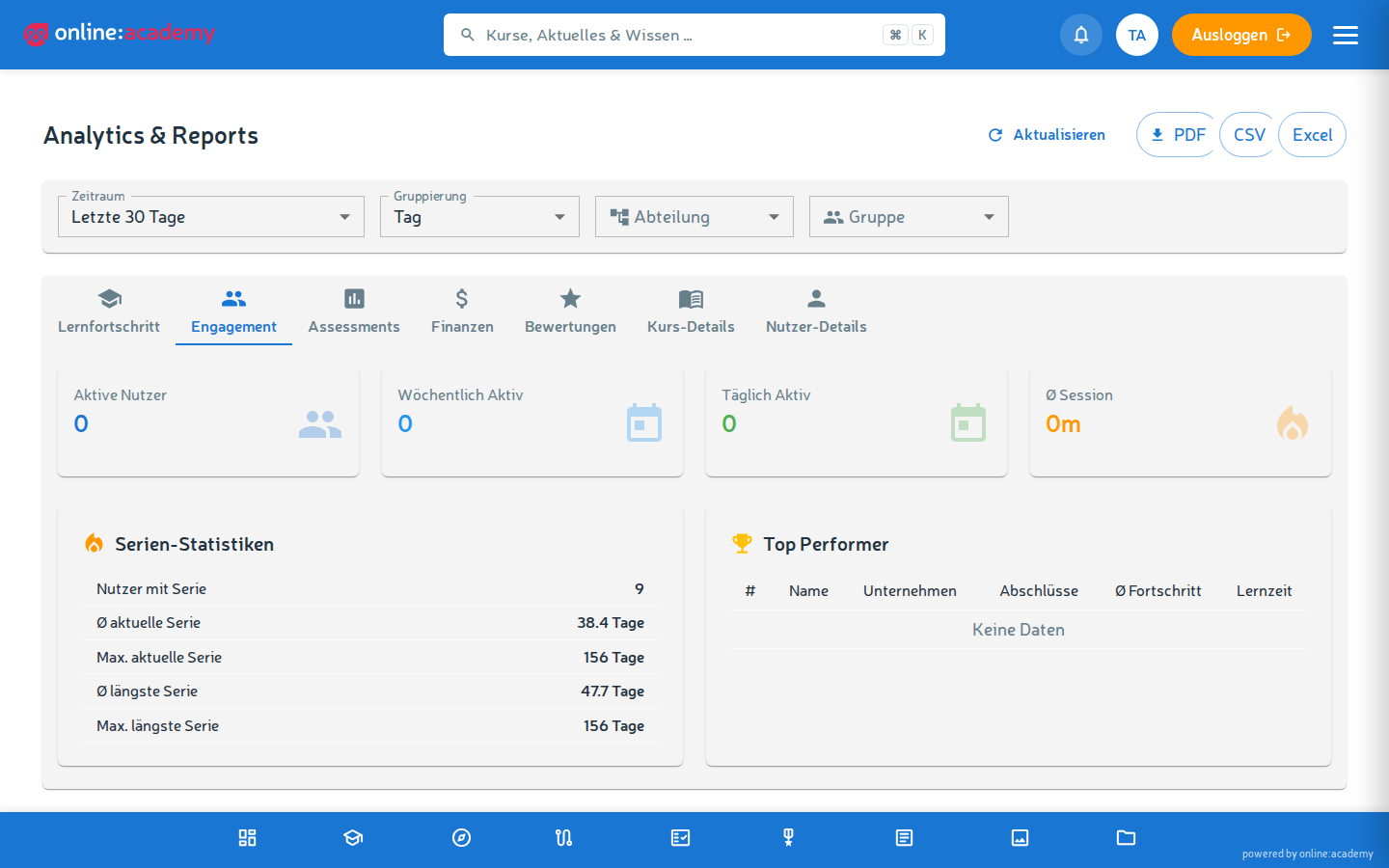
Filtri per ogni report
| Filtro | A cosa serve |
|---|---|
| Periodo | Ultimi 7 / 30 / 90 / 365 giorni oppure un periodo scelto liberamente |
| Raggruppamento | Giorno / settimana / mese — determina quanto sono dettagliati i grafici di andamento |
| Reparto / gruppo | Restrizione a un reparto o a un gruppo di utenti (dal portale Admin) |
Questi filtri valgono per tutte le schede e restano al cambio di scheda. Un singolo corso lo scegli nella scheda Dettagli corso, una singola persona nella scheda Dettagli utente — in entrambi i casi sono campi di selezione propri all'interno della scheda.
Leggere le dashboard dal vivo
Andamento del progresso di apprendimento
- Curva «Iscrizioni» — quante persone sono state iscritte per unità di tempo (giorno/settimana)?
- Curva «Completamenti» — quante hanno completato per unità di tempo?
- La differenza tra iscrizione e completamento ti mostra l'«ingorgo» — molte iscrizioni, pochi completamenti significa: corsi troppo difficili, troppi compiti obbligatori in parallelo, oppure carenza di tempo.
Engagement
- Persone attive al giorno — quante persone della tua azienda imparano regolarmente?
- Indicatori delle serie — quante persone hanno al momento una serie di apprendimento in corso, e quanto è lunga in media e nel caso migliore? Una serie conta i giorni in cui qualcuno ha imparato senza interruzione.
- Top performer — chi completa di più? Comodo per il riconoscimento nelle riunioni di team.
Assessment
- Distribuzione dei punti — come si distribuiscono i punti ottenuti in tutte le lezioni valutate? Se i valori bassi si accumulano, i corsi sono troppo difficili oppure i materiali didattici hanno lacune. La distribuzione riassume l'intera azienda; per i singoli corsi guarda in Dettagli corso e parla con la persona che ha tenuto la formazione.
- Media, valore minimo e massimo e il numero medio di tentativi compaiono come indicatori sopra. Molti tentativi con una buona media di solito significa: il compito è risolvibile, ma la consegna si presta a fraintendimenti.
- Superati, non superati e tasso di superamento — supera chi, in una lezione completata, raggiunge il punteggio minimo della lezione. Se la lezione non ha un punteggio minimo, vale il 70%. Se un contenuto SCORM segnala da solo «superato» o «non superato», conta questa segnalazione. Le lezioni ancora in corso o in attesa di approvazione contano solo dal completamento; il tasso viene calcolato solo sulle lezioni con un risultato.
Qui viene conteggiata ogni lezione che assegna un punteggio: quiz, attività H5P, contenuti SCORM e risposte a testo libero valutate dall'IA. Se i contenuti SCORM segnalano come punteggio solo 0 o 1, non è chiaro se si tratti di punti o di una quota — questi valori restano esclusi da tutti gli indicatori.
Tenere d'occhio i certificati
Le attestazioni dei certificati le trovi nella scheda Dettagli corso: lì vedi per ogni corso chi ha completato, e tramite Scarica certificati ottieni i certificati di tutte le persone che hanno completato nel periodo selezionato, in blocco come ZIP. Per un'attestazione complessiva scegli un periodo adeguatamente lungo.
Fino a quando vale un singolo certificato è indicato sul certificato stesso («Valido fino al»). Al riassegnare per tempo le formazioni obbligatorie ricorrenti ci pensa per te l'abbonamento ai compiti obbligatori.
Esportare i report
Ogni scheda tranne Valutazioni ha in alto a destra un pulsante Esporta — tre formati:
| Formato | A cosa serve |
|---|---|
| Mostra i grafici così come li vedi a schermo — buono per condividere e come allegato | |
| CSV | Una tabella da rielaborare in Excel o in altri programmi |
| Excel (.xlsx) | Gli stessi dati, ma già formattati e con caratteri accentati corretti |

Quando quale formato?
- PDF: per fascicoli del personale («Attestazione formativa persona X 2026»), audit di compliance, reportistica al consiglio
- CSV/Excel: quando rielabori i numeri — li trasferisci in una tua tabella del personale oppure unisci più report
Report personale e report di team
Tieni presente la differenza:
- Report personale (scheda Dettagli utente): tutto ciò che ha fatto una persona — corsi, lezioni valutate, serie di apprendimento, attività nel tempo. Buono per i colloqui con i collaboratori e i fascicoli del personale.
- Report di team (tutte le altre schede): numeri riepilogati su tutte le persone, delimitati per periodo, reparto e gruppo di utenti. Buono per la reportistica.
Entrambi si esportano come PDF, CSV o Excel. Il PDF riproduce la scheda che stai visualizzando in quel momento. CSV ed Excel contengono la tabella sottostante — in Engagement i top performer, in Assessment la distribuzione dei punti, in Progresso di apprendimento e Finanze l'andamento, in Dettagli corso l'elenco dei partecipanti e in Dettagli utente i corsi della persona. Se ti servono più di queste tabelle affiancate, le scarichi singolarmente e le unisci in un file a parte.
Consigli per la quotidianità
- Prima delle riunioni importanti: scarica il progresso di apprendimento come PDF — buono come allegato o base per la discussione
- Trimestralmente: il progresso di apprendimento come Excel nel sistema del personale; attestazioni dei certificati per ogni corso tramite il download ZIP in Dettagli corso
- Nei colloqui con i collaboratori: porta il report personale come PDF, si legge come un curriculum di apprendimento
- Prima della pianificazione formativa annuale: metti Engagement e Assessment a confronto — ti mostra dove sono utili training aggiuntivi o un altro formato didattico
Domande frequenti
Excel visualizza male i caratteri accentati. Succede aprendo con doppio clic: Excel indovina l'impostazione dei caratteri e a volte sbaglia. Apri invece il file tramite Dati → Da testo/CSV, così i caratteri accentati sono corretti. La variante Excel (.xlsx) non ha questo problema — se esporti regolarmente, usa direttamente quella.
Mi manca una determinata colonna. Esporta il report come CSV o Excel e completa l'analisi lì — tutti i dati grezzi sono nel file. Se ti manca regolarmente una colonna, segnalalo al team di generation:l.
Posso ricevere i report automaticamente ogni settimana per e-mail? Oggi l'invio passa da te: crea un appuntamento fisso in calendario e scarica l'esportazione a quella scadenza. Se vi serve regolarmente, segnalatelo al team di generation:l.
I numeri non cambiano, anche se qualcuno ha appena completato qualcosa. I report restano in cache per circa cinque minuti — la stessa combinazione di filtri restituisce per quel tempo lo stesso stato. Questo ha un effetto collaterale gradito: con periodi ampi su molte persone il sistema calcola un po' al primo caricamento, poi i report si aprono subito. Se vuoi subito uno stato aggiornato, cambia leggermente il filtro.