Reports und Export
Reports zeigen dir die Zahlen für dein Unternehmen über Zeit — wer hat welche Kurse abgeschlossen, wie fallen die Ergebnisse in bewerteten Lektionen aus, wie kommen die Kurse an. Du kannst sie am Bildschirm ansehen oder als PDF, CSV oder Excel für Personalakten und Compliance-Nachweise exportieren.
Wo du Reports findest
Auf der Lernplattform unter Verwaltung → Analytics & Reports. Mehrere Tabs zur Auswahl:
| Tab | Inhalt |
|---|---|
| Lernfortschritt | Einschreibungs-Trend, Abschluss-Trend über Zeit, Kurs-Statistiken |
| Engagement | Aktive Personen (täglich/wöchentlich), Ø Dauer einer Lerneinheit, Serien-Kennzahlen, Top-Performer |
| Assessments | Punkte aus bewerteten Lektionen: Verteilung, Durchschnitt, Zahl der Versuche, Bestanden und Nicht bestanden mit Bestehensquote (unternehmensweit zusammengefasst) |
| Bewertungen | Kursbewertungen der Lernenden: Ø-Sterne, Kommentare, Bewertungen pro Kurs |
| Finanzen (nur Company-Admin) | Umsatz-Trends aus den Bestellungen |
| Kurs-Details | Pro Kurs: Teilnehmerliste mit Status, Punktzahl und letzter Aktivität; Fortschritt je Lektion |
| Nutzer-Details | Pro Person: Kurse, bewertete Lektionen mit Punktzahl, Ergebnis und Versuchen, Lern-Serie, Aktivität über Zeit |
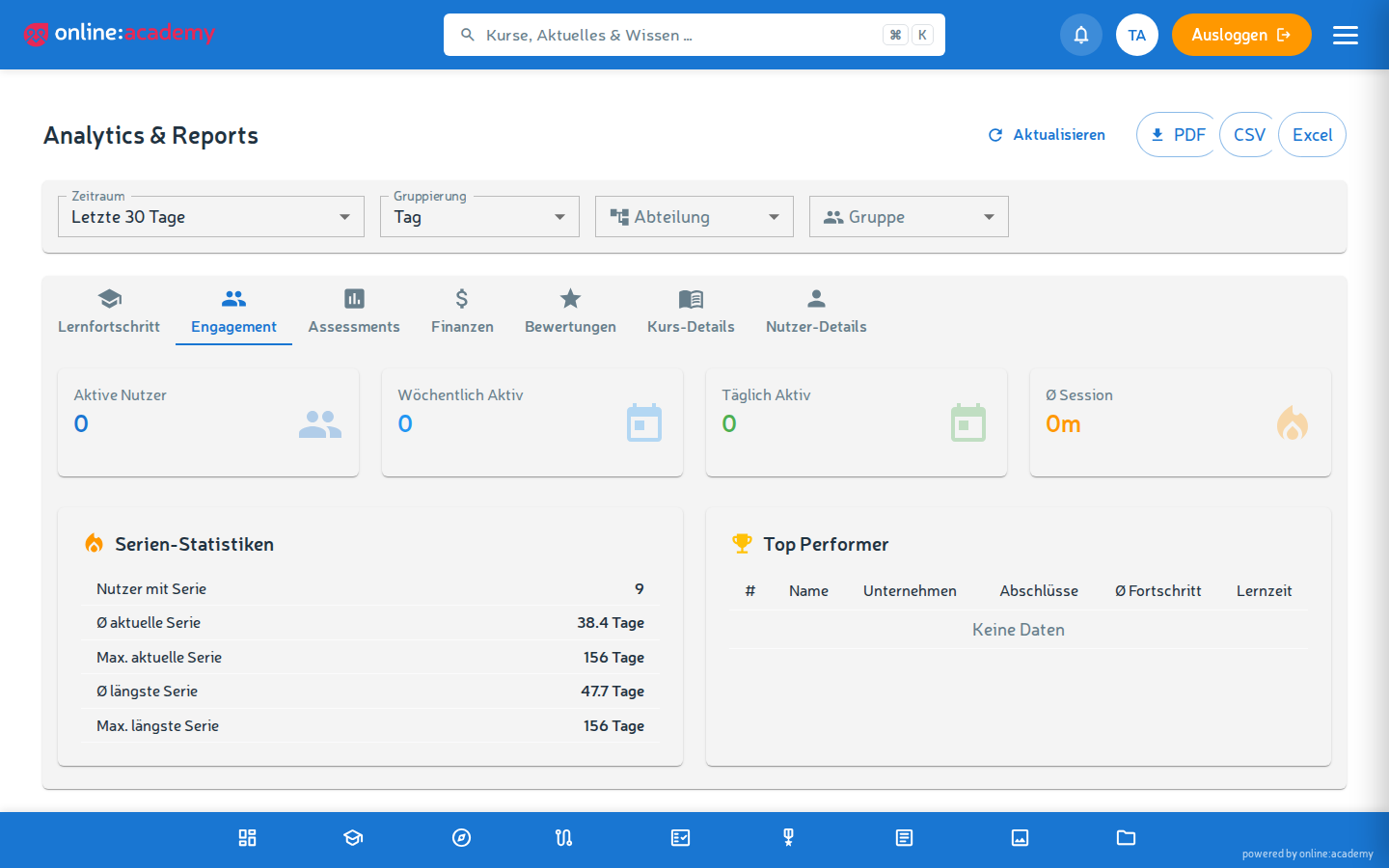
Filter pro Report
| Filter | Wofür |
|---|---|
| Zeitraum | Letzte 7 / 30 / 90 / 365 Tage oder ein selbst gewählter Zeitraum |
| Gruppierung | Tag / Woche / Monat — bestimmt, wie fein die Verlaufs-Diagramme aufgelöst sind |
| Abteilung / Gruppe | Eingrenzung auf eine Abteilung oder Benutzergruppe (aus dem Admin-Portal) |
Diese Filter gelten für alle Tabs und bleiben beim Wechsel erhalten. Einen einzelnen Kurs wählst du im Tab Kurs-Details aus, eine einzelne Person im Tab Nutzer-Details — beides sind eigene Auswahlfelder innerhalb des Tabs.
Live-Dashboards lesen
Lernfortschritts-Trend
- Kurve „Einschreibungen" — wie viele Personen wurden pro Zeiteinheit (Tag/Woche) eingeschrieben?
- Kurve „Abschlüsse" — wie viele haben pro Zeiteinheit abgeschlossen?
- Differenz zwischen Einschreibung und Abschluss zeigt dir den „Stau" — viele Einschreibungen, wenige Abschlüsse heißt: Kurse zu schwer, zu viele parallele Pflichtaufgaben, oder zeitliche Engpässe.
Engagement
- Aktive Personen pro Tag — wie viele aus deinem Unternehmen lernen regelmäßig?
- Serien-Kennzahlen — wie viele Personen haben gerade eine Lern-Serie laufen, und wie lang ist sie im Schnitt und im besten Fall? Eine Serie zählt die Tage, an denen jemand ohne Unterbrechung gelernt hat.
- Top-Performer — wer schließt am meisten ab? Praktisch zur Anerkennung in Team-Meetings.
Assessments
- Punkte-Verteilung — wie verteilen sich die erreichten Punkte über alle bewerteten Lektionen? Häufen sich niedrige Werte, sind die Kurse zu schwer oder die Lehrmaterialien haben Lücken. Die Verteilung fasst das ganze Unternehmen zusammen; für einzelne Kurse schaust du in Kurs-Details und sprichst die trainierende Person an.
- Durchschnitt, niedrigster und höchster Wert sowie die durchschnittliche Zahl der Versuche stehen als Kennzahlen darüber. Viele Versuche bei gutem Durchschnitt heißt meist: Die Aufgabe ist lösbar, aber die Aufgabenstellung ist missverständlich.
- Bestanden, Nicht bestanden und Bestehensquote — bestanden hat, wer in einer abgeschlossenen Lektion die Mindestpunktzahl der Lektion erreicht. Hat die Lektion keine Mindestpunktzahl, gelten 70 %. Meldet ein SCORM-Inhalt selbst „bestanden" oder „nicht bestanden", zählt diese Meldung. Lektionen, die noch laufen oder auf eine Freigabe warten, zählen erst ab dem Abschluss; die Quote rechnet nur über Lektionen mit Ergebnis.
Mitgezählt wird hier jede Lektion, die eine Punktzahl vergibt: Quiz, H5P-Aufgaben, SCORM-Inhalte und von der KI bewertete Freitext-Antworten. Melden SCORM-Inhalte nur 0 oder 1 als Punktzahl, ist nicht eindeutig, ob das Punkte oder ein Anteil sind — solche Werte bleiben in allen Kennzahlen außen vor.
Zertifikate im Blick behalten
Zertifikats-Nachweise holst du dir über den Tab Kurs-Details: Dort steht pro Kurs, wer abgeschlossen hat, und über Zertifikate herunterladen bekommst du die Zertifikate aller, die im gewählten Zeitraum abgeschlossen haben, gebündelt als ZIP. Für einen Gesamtnachweis wählst du einen entsprechend langen Zeitraum.
Bis wann ein einzelnes Zertifikat gilt, steht auf dem Zertifikat selbst („Gültig bis"). Dass wiederkehrende Pflichtschulungen rechtzeitig neu zugewiesen werden, übernimmt das Pflichtaufgaben-Abo für dich.
Reports exportieren
Jeder Tab außer Bewertungen hat oben rechts einen Export-Button — drei Formate:
| Format | Wofür |
|---|---|
| Zeigt die Diagramme so, wie du sie am Bildschirm siehst — gut zum Weitergeben und als Anhang | |
| CSV | Eine Tabelle zum Weiterverarbeiten in Excel oder anderen Programmen |
| Excel (.xlsx) | Dieselben Daten, aber fertig formatiert und mit korrekten Umlauten |

Wann welches Format?
- PDF: für Personalakten („Ausbildungs-Nachweis Person X 2026"), Compliance-Audits, Vorstands-Reportings
- CSV/Excel: wenn du mit den Zahlen weiterarbeitest — sie in eine eigene Personaltabelle übernimmst oder mehrere Reports zusammenführst
Personen-Report und Team-Report
Beachte den Unterschied:
- Personen-Report (Tab Nutzer-Details): alles, was eine Person getan hat — Kurse, bewertete Lektionen, Lern-Serie, Aktivität über Zeit. Gut für Mitarbeiter-Gespräche und Personalakten.
- Team-Report (alle übrigen Tabs): zusammengefasste Zahlen über alle Personen, eingegrenzt über Zeitraum, Abteilung und Benutzergruppe. Gut für das Berichtswesen.
Beide exportieren sich als PDF, CSV oder Excel. Das PDF bildet den Tab ab, den du gerade siehst. CSV und Excel enthalten die Tabelle dahinter — bei Engagement die Top-Performer, bei Assessments die Punkte-Verteilung, bei Lernfortschritt und Finanzen den Verlauf, bei Kurs-Details die Teilnehmerliste und bei Nutzer-Details die Kurse der Person. Brauchst du mehrere dieser Tabellen nebeneinander, ziehst du sie einzeln und legst sie in einer eigenen Datei zusammen.
Tipps für den Alltag
- Vor wichtigen Meetings: Lernfortschritt als PDF ziehen — gut als Anhang oder Grundlage fürs Gespräch
- Quartalsweise: Lernfortschritt als Excel ins Personalsystem einpflegen; Zertifikats-Nachweise pro Kurs über den ZIP-Download in Kurs-Details
- Bei Mitarbeiter-Gesprächen: den Personen-Report als PDF mitnehmen, er liest sich wie ein Lern-Lebenslauf
- Vor der jährlichen Schulungs-Planung: Engagement und Assessments nebeneinander legen — daran siehst du, wo zusätzliches Training oder ein anderes Lehrformat sinnvoll ist
Häufige Fragen
Excel zeigt Umlaute falsch an. Das passiert beim Öffnen per Doppelklick: Excel rät dann die Zeichensatz-Einstellung und liegt manchmal daneben. Öffne die Datei stattdessen über Daten → Aus Text/CSV, dann stimmen die Umlaute. Die Excel-Variante (.xlsx) hat das Problem nicht — wenn du regelmäßig exportierst, nimm gleich die.
Eine bestimmte Spalte fehlt mir. Exportiere den Report als CSV oder Excel und ergänze die Auswertung dort — die Rohdaten stehen alle in der Datei. Fehlt dir eine Spalte regelmäßig, sag dem Team von generation:l Bescheid.
Kann ich Reports automatisch wöchentlich per Mail bekommen? Der Versand läuft heute über dich: einen festen Termin im Kalender anlegen und den Export zu diesem Termin ziehen. Wenn ihr das regelmäßig braucht, meldet es beim Team von generation:l.
Die Zahlen ändern sich nicht, obwohl gerade jemand etwas abgeschlossen hat. Reports werden rund fünf Minuten zwischengespeichert — dieselbe Filter-Kombination liefert so lange denselben Stand. Das hat einen angenehmen Nebeneffekt: Bei großen Zeiträumen über viele Personen rechnet das System beim ersten Aufruf eine Weile, danach laden die Reports direkt. Willst du sofort einen frischen Stand, ändere den Filter minimal.