Rollen und Rechte
Jede Person in deinem Unternehmen hat eine Rolle. Die Rolle entscheidet, was sie in der online:academy sehen und tun darf — vom reinen Lernen bis zur vollen Unternehmensverwaltung. Diese Seite erklärt, welche Rollen es praktisch gibt, wer was darf und wie du jemandem eine Rolle gibst.
Wo das passiert
Rollen änderst du im Admin-Portal beim jeweiligen Benutzer. Neue Personen lädst du dagegen auf der Lernplattform unter Verwaltung → Einladungen ein und vergibst die Rolle dabei gleich mit (siehe Benutzer verwalten).
Was eine Rolle steuert
Die Rolle bestimmt unter anderem:
- Ob jemand nur lernt oder auch Kurse anlegt und betreut
- Ob jemand Lernpfade, Vorlagen oder Auswertungen anlegen darf
- Ob jemand andere Benutzer einladen, Rollen vergeben und das Unternehmen verwalten darf
Je höher die Rolle, desto mehr ist möglich — und desto sorgfältiger solltest du sie vergeben.
Die 4 häufigsten Rollen
Für den Alltag in deinem Unternehmen sind vor allem diese vier Rollen wichtig:
| Rolle | Darf was |
|---|---|
| ROLE_USER — Lernende | Kurse belegen, Lektionen bearbeiten, Zertifikate sammeln, den eigenen Fortschritt sehen. Die Grundrolle für die meisten Mitarbeitenden. |
| ROLE_INSTRUCTOR — Trainierende / Dozierende | Alles wie Lernende, plus: eigene Kurse anlegen und betreuen, Teilnehmende einschreiben und deren Fortschritt verfolgen. |
| ROLE_CONTENT_MANAGER — Content-Manager | Alles wie Trainierende, plus: Lernpfade anlegen und löschen, Dokumentenvorlagen pflegen, Auswertungen über mehrere Kurse nutzen und eigene Kurse im Marktplatz anbieten. Einkaufen im Marktplatz bleibt beim Company-Admin. |
| ROLE_COMPANY_ADMIN — Company-Admin | Volle Unternehmensverwaltung: Benutzer einladen und verwalten, Rollen vergeben, Branding und Einstellungen pflegen, Dokumentenvorlagen bearbeiten. |
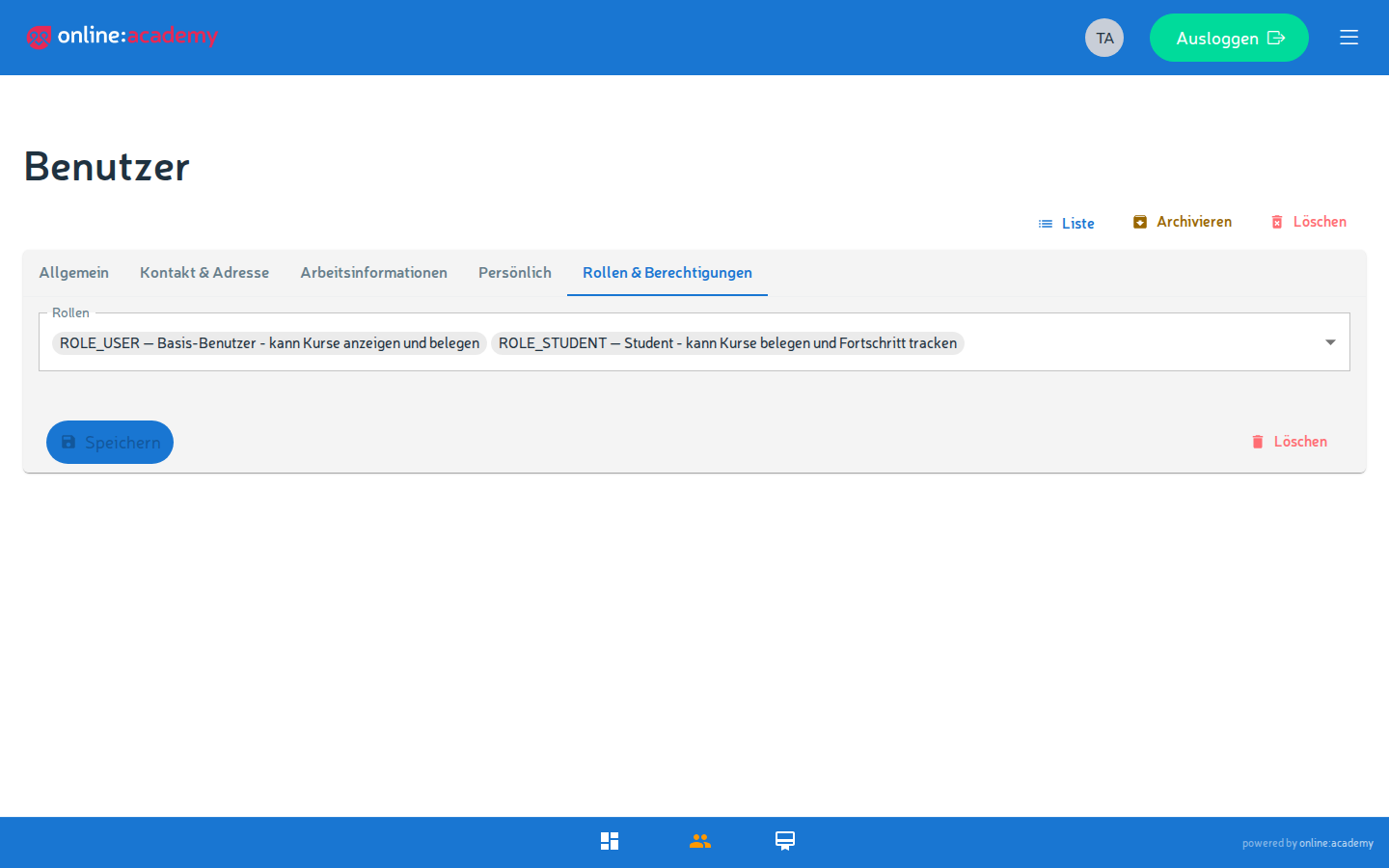
Alle Rollen mit ihrer Beschreibung im System
In der Rollen-Auswahl steht hinter jedem Namen die Beschreibung aus dem System. Diese Liste zeigt sie vollständig, von der höchsten zur niedrigsten Rolle:
| Rolle | Beschreibung im System |
|---|---|
| ROLE_COMPANY_ADMIN | Unternehmensadministrator — vollständiger Firmenzugriff |
| ROLE_CONTENT_MANAGER | Content-Manager — volle Kurs- und Medienverwaltung |
| ROLE_INSTRUCTOR | Dozent — kann Kurse erstellen und verwalten |
| ROLE_MEDIA_MANAGER | Medien-Manager — verwaltet Medienbibliothek |
| ROLE_TEACHER | Lehrer — kann Kurse unterrichten |
| ROLE_USER | Basis-Benutzer — kann Kurse anzeigen und belegen |
Die wichtigste Regel: nur niedrigere Rollen vergeben
Du kannst immer nur Rollen vergeben, die niedriger als deine eigene sind — mit einer Ausnahme: Als Company-Admin darfst du auch weitere Company-Admins ernennen, z. B. eine Stellvertretung. Lernende, Trainierende und Content-Manager vergibst du ohnehin selbst.
Company-Admins sind untereinander gleichberechtigt: Du kannst einem anderen Company-Admin die Rolle auch wieder wegnehmen, ihn archivieren oder löschen — und umgekehrt. Überleg dir deshalb gut, wen du zum Company-Admin machst. Eine Ausnahme schützt dein Unternehmen: Der letzte aktive Company-Admin kann seine Rolle nicht verlieren und weder archiviert noch gelöscht werden. Ernenne vorher eine weitere Person zum Company-Admin.
Das Passwort und die E-Mail-Adresse eines anderen Company-Admins kannst du nicht ändern.
Warum diese Regel?
So kann niemand sich selbst oder anderen mehr Rechte geben, als vorgesehen ist. Eine Stellvertretung kann im Ernstfall handeln, und dein Unternehmen steht nie ohne Company-Admin da.
Jemandem eine Rolle geben oder ändern
Eine Rolle vergibst du entweder direkt beim Einladen oder später am bestehenden Benutzer:
Beim Einladen (neue Person):
- Auf der Lernplattform zu Verwaltung → Einladungen → Anlegen.
- E-Mail eingeben und die Rollen auswählen.
- Speichern — die Rollen werden bei der Registrierung automatisch übernommen.
(Ausführlich beschrieben unter Benutzer verwalten.)
Bei einer bestehenden Person (Rolle ändern):
- Im Admin-Portal zu Benutzer.
- Person suchen und öffnen.
- Im Tab Rollen & Berechtigungen die neue Rolle auswählen (Rollen unter deiner eigenen, als Company-Admin auch Company-Admin).
- Speichern.
Rollenwechsel greift nach erneuter Anmeldung
Nach einer Rollenänderung sollte sich die Person einmal ab- und wieder anmelden, damit die neuen Rechte überall vollständig wirken.
Häufige Fragen
Welche Rolle gebe ich „normalen" Mitarbeitenden? ROLE_USER. Das reicht für alle, die Kurse belegen und Zertifikate erwerben sollen.
Jemand soll Kurse anlegen dürfen — welche Rolle? ROLE_INSTRUCTOR. Wer zusätzlich Lernpfade, Dokumentenvorlagen und übergreifende Auswertungen braucht, bekommt ROLE_CONTENT_MANAGER.
Verwandte Seite: Benutzer verwalten