Quiz und Bewertung
Quiz-Lektionen sind zentrale Lern-Werkzeuge — sie überprüfen, ob die Inhalte wirklich verstanden wurden, geben Lernenden direktes Feedback und tragen zum Kursabschluss bei. Diese Seite erklärt, wie du Quiz konfigurierst, was bei der KI-gestützten Freitext-Bewertung zu beachten ist und wie du den Mindest-Score sinnvoll setzt.
Quiz-Typen im Überblick
| Typ | Wofür | Bewertung |
|---|---|---|
| Multiple Choice | Fragen mit Antwort-Optionen — eine oder mehrere richtig (mehrere Markierungen machen die Frage zur Mehrfachauswahl) | Automatisch — eine Frage zählt, wenn sie vollständig richtig beantwortet ist |
| Lückentext | Wörter im Text ergänzen | Automatisch — Punkte pro richtig ergänzte Lücke |
| Zuordnung | Begriffe paaren | Automatisch — Punkte pro richtige Paarung |
| Drag & Drop | Elemente in Zonen platzieren | Automatisch — Punkte pro richtige Position |
| Sortierung | Elemente in die richtige Reihenfolge bringen | Automatisch |
| Freitext | Offene Antwort, KI bewertet | KI-gestützt mit deinen Kriterien (siehe unten) |
| H5P-Quiz | Verschiedene H5P-Quiz-Typen | Automatisch — siehe H5P-Inhalte erstellen |
Multiple-Choice-Fragen anlegen
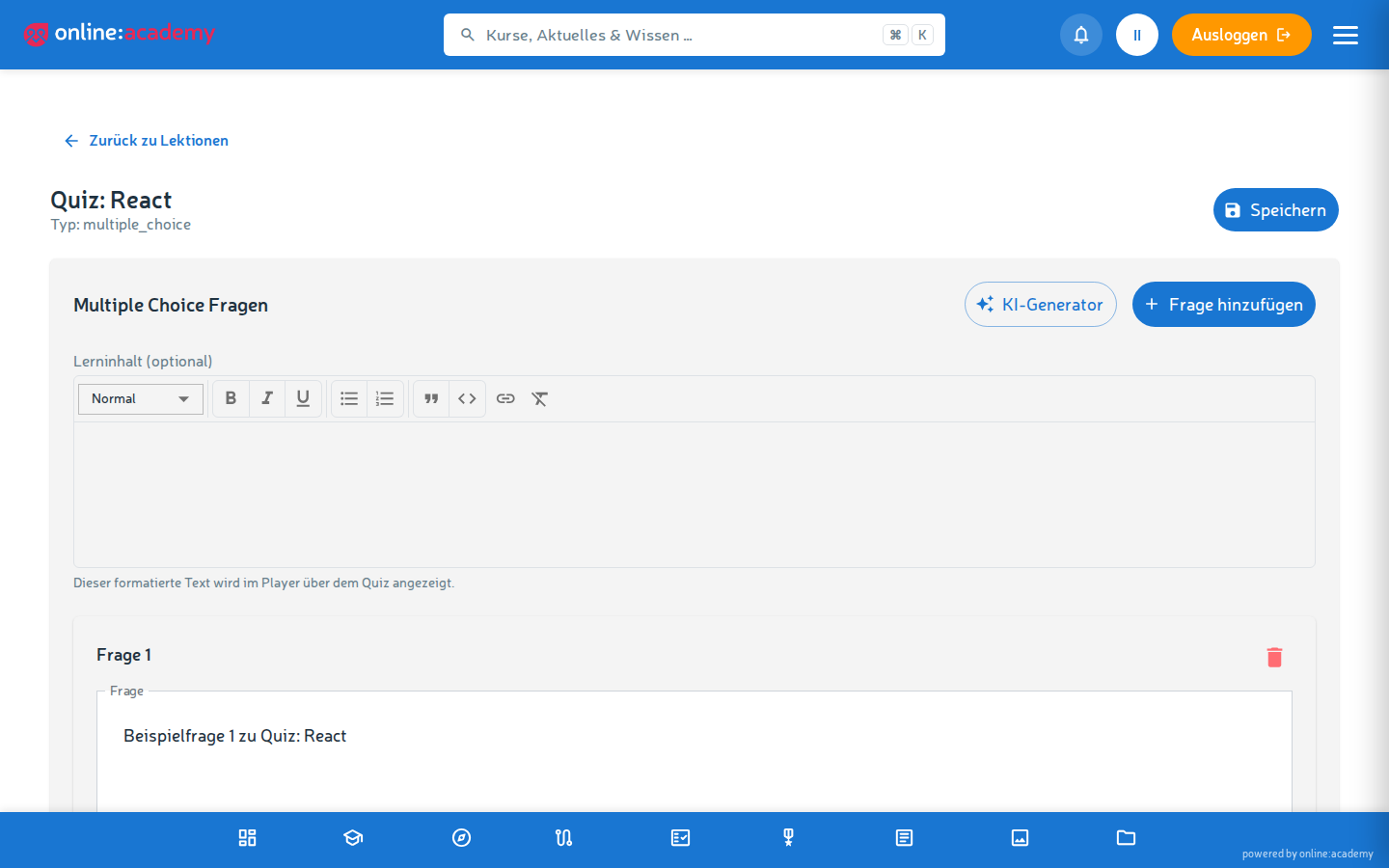
- In deinem Kurs eine neue Lektion vom Typ Multiple Choice anlegen, dann Inhalt bearbeiten öffnen.
- Frage formulieren — eine klare, eindeutige Frage.
- Antwort-Optionen anlegen (3-5 sinnvoll).
- Richtige Antwort(en) per Häkchen markieren.
- Optional pro Frage eine Erklärung — wird Lernenden nach dem Absenden gezeigt, perfekt für Lerneffekt aus falschen Antworten.
- Weitere Fragen ergänzen und Speichern.
Der Lektions-Score ergibt sich automatisch aus dem Anteil vollständig richtig beantworteter Fragen — eine Gewichtung einzelner Fragen gibt es nicht.
Tipps für gute Multiple-Choice-Fragen
- Plausibel falsche Optionen (Distraktoren) — Lernende sollen wirklich nachdenken, nicht offensichtlich richtig raten
- Jeder Distraktor ein typischer Denkfehler — wenn die falsche Option auch falsche Annahmen aufdeckt, lernt man auch beim Falschtippen
- Keine „alle Antworten sind richtig"-Trickfragen — verwirrt mehr als es prüft
- Eine Frage = ein Lernziel — keine zusammengesetzten Konstrukte
Freitext-Bewertung mit KI
Die KI-Bewertung ist nützlich für Aufgaben, die nicht in „A/B/C/D"-Schemen passen — z. B. Reflexionen, fachliche Begründungen, eigene Anwendungs-Beispiele.
Eine Freitext-Lektion anlegen
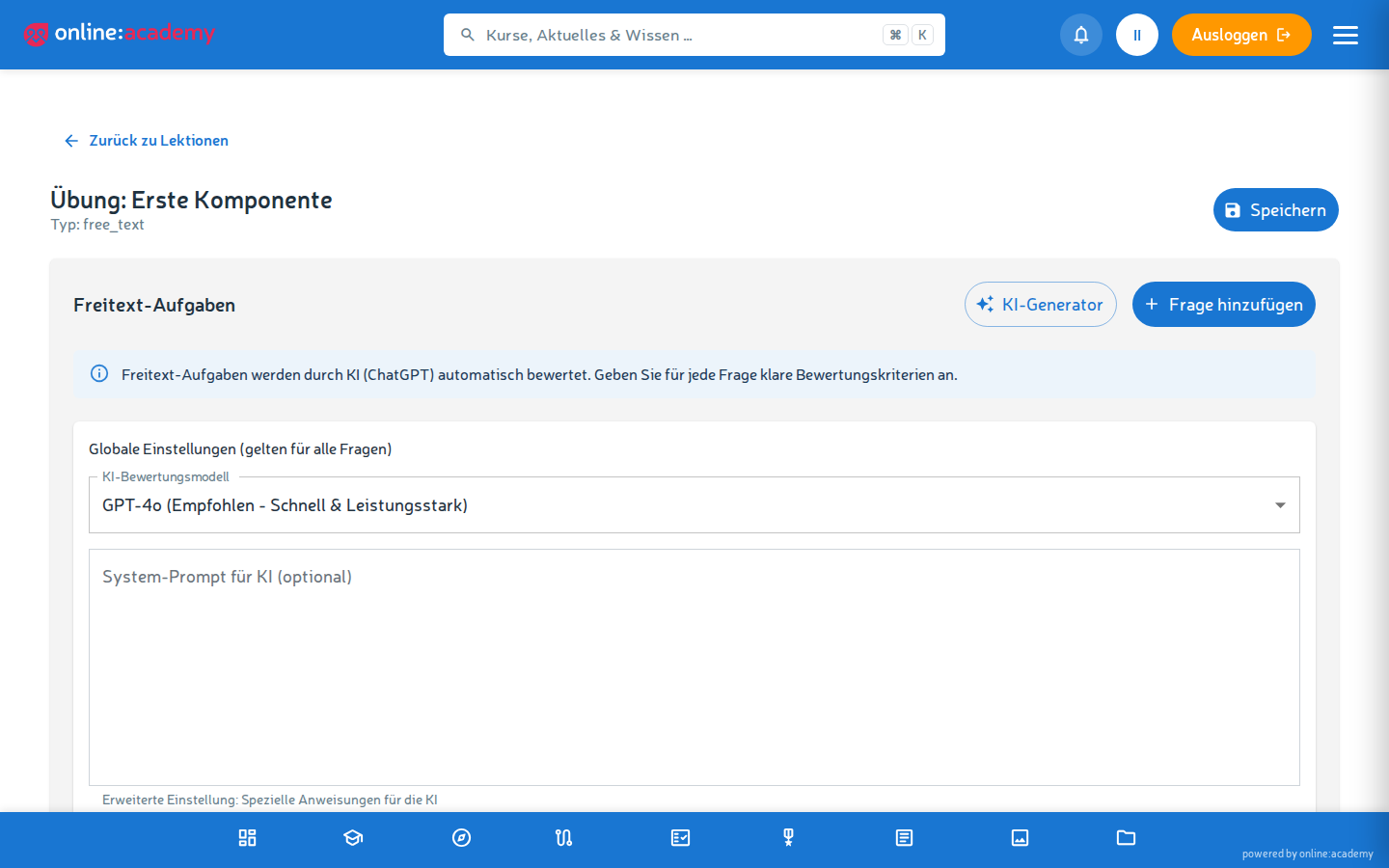
- Lektionstyp Freitext wählen, dann Inhalt bearbeiten öffnen.
- Aufgabenstellung schreiben — was soll bewertet werden.
- Musterlösung hinterlegen — die KI vergleicht damit.
- Bewertungskriterien definieren — z. B. „Fachliche Korrektheit", „Vollständigkeit der Argumentation", „Eigene Beispiele oder Reflexion". Die Kriterien sind freie Stichworte; eine Prozent-Gewichtung gibt es nicht (du kannst sie zur Orientierung in den Text schreiben).
- Maximale Punktzahl festlegen (z. B. 100).
- Speichern.
Die Einstellungen im Überblick
Pro Frage (jede Frage hat ihre eigenen Werte):
| Feld | Wofür es da ist |
|---|---|
| Aufgabenstellung | Pflichtfeld. Der Text, den Lernende sehen und beantworten. |
| Musterlösung (optional) | Eine Beispielantwort, an der sich die KI orientiert. Je konkreter sie ist, desto treffsicherer die Bewertung. |
| Bewertungskriterien | Stichworte, nach denen die KI bewertet. Mit Enter hinzufügen, mit Backspace das letzte entfernen. |
| Min. Wörter / Max. Wörter | Richtwert für die Länge der Antwort. Lernende sehen die Mindestanzahl als Hinweis am Wortzähler; abgelehnt wird eine kürzere oder längere Antwort nicht. |
| Maximale Punktzahl | Höchstpunktzahl der Frage. Die KI vergibt Punkte zwischen 0 und diesem Wert. |
Für alle Fragen der Lektion (Kasten Globale Einstellungen):
- System-Prompt für KI (optional) — zusätzliche Anweisungen an die KI, die für jede Frage der Lektion gelten. Du brauchst ihn nicht; ohne Eintrag bewertet die KI mit ihren Standardvorgaben. Nutze ihn, wenn die KI in einem bestimmten Ton oder mit einer bestimmten Strenge bewerten soll, zum Beispiel: „Bewerte wohlwollend, die Teilnehmenden sind Auszubildende im ersten Lehrjahr. Gib das Feedback in einfacher Sprache."
Welches KI-Modell bewertet, legt die Plattform fest — das kannst du in der Lektion nicht auswählen.
Was die KI-Bewertung liefert
Pro Einreichung bekommt der/die Lernende:
- Punktzahl im Verhältnis zur Maximal-Punktzahl
- Stärken der Antwort
- Verbesserungsvorschläge
- Gesamt-Feedback als zusammenhängender Text
Wann KI-Bewertung sinnvoll ist und wann nicht
| Sinnvoll | Mit Vorsicht |
|---|---|
| Reflexion, Anwendungsfragen, „erkläre mit eigenen Worten" | Hochkritische Bewertungen wo das Ergebnis Konsequenzen hat (Zertifikat, Zertifizierung) |
| Schnelles Feedback in großen Klassen | Spezialwissen, das die KI nicht zuverlässig kennt |
| Übungen ohne Notendruck | Antworten, die kreativ sein sollen — die KI tendiert zur Bevorzugung „normaler" Antworten |
Bei kritischen Bewertungen aktiviere am Kurs den Schalter „KI-Bewertungen erfordern Freigabe durch eine berechtigte Person" — dann zählt eine bestandene KI-Bewertung erst zum Abschluss, wenn du sie freigegeben hast.
KI-Bewertungen prüfen und übersteuern
Dafür gibt es einen eigenen Bereich in der Hauptnavigation: KI-Bewertungen.
- Die Liste zeigt zuerst die Einreichungen, die auf Freigabe warten. Das sind nur Einreichungen aus Kursen mit Freigabepflicht. Über den Status-Filter siehst du auch alle anderen KI-bewerteten Einreichungen deiner Firma. Einreichungen aus Kursen ohne Freigabepflicht stehen dort als KI-bewertet: Sie zählen bereits, du kannst sie aber übersteuern. Filtern kannst du u. a. nach Punktebereich (praktisch für Grenzfälle, z. B. 60-70 %).
- Pro Einreichung siehst du Antwort, KI-Punktzahl und KI-Feedback.
- Freigeben — du bestätigst die KI-Bewertung. Oder Übersteuern — deine Punktzahl und dein Feedback ersetzen die KI-Bewertung (die ursprüngliche KI-Punktzahl bleibt intern nachvollziehbar).
Hat eine Lektion mehrere Fragen, steht jede Antwort einzeln in der Liste. Abgeschlossen ist die Lektion erst, wenn die Antworten zu allen Fragen geprüft sind und die Mindestpunktzahl erreichen.
Wer freigeben darf
Den Bereich KI-Bewertungen sehen Trainer:innen, Content-Manager:innen und Firmen-Administrator:innen — nicht nur die Person, die den Kurs erstellt hat. Wer zuerst prüft, gibt frei. Bei Kursen mit Freigabepflicht bekommen alle, die freigeben dürfen, eine Benachrichtigung über die Glocke, sobald eine neue Bewertung wartet. Pro Kurs gibt es eine Benachrichtigung; solange sie ungelesen ist, kommt für diesen Kurs keine weitere dazu. Ein Klick darauf öffnet die Liste.
Mindest-Score sinnvoll setzen
Ob eine Quiz-Lektion „bestanden" werden muss, steuert der Mindest-Score der Lektion (im Lektions-Formular). Lernende müssen ihn erreichen, um die Lektion abzuschließen — darunter heißt es „Erneut versuchen".
| Score | Was das bedeutet |
|---|---|
| 0% (Formular-Default) | Keine Hürde — die Lektion gilt mit dem Absenden als abgeschlossen |
| 50% | Sehr lockere Hürde — nur das Gröbste muss sitzen |
| 70% | Solider Mittelweg, akzeptiert Lücken |
| 80-90% | Anspruchsvoll, für Pflichtschulungen mit Compliance-Bezug typisch |
| 100% | Perfekt — nur sinnvoll bei sehr kurzen Quiz-Lektionen, sonst frustrierend |
Lernende dürfen nicht bestandene Quiz-Lektionen beliebig oft wiederholen — gespeichert wird das Ergebnis des bestandenen Versuchs. Ein Versuchs-Limit oder eine Wartezeit zwischen Versuchen gibt es nicht.
Häufige Fragen
Wie verhindere ich, dass Lernende Antworten in Multiple-Choice einfach raten? - Mehr Antwort-Optionen (5 statt 3) reduzieren Rate-Erfolg auf 20% statt 33% - Erklärungen pro Frage: zumindest beim falschen Raten lernt man was - Mindest-Score der Lektion höher setzen - Statt Multiple Choice einen Freitext oder ein Drag & Drop einsetzen, wo Raten weniger funktioniert
Lernende beschweren sich über die KI-Bewertung — sie sei zu streng/zu lasch. Erste Maßnahme: deine Musterlösung und die Kriterien überprüfen. Sind sie wirklich klar formuliert? Fehlen akzeptable Variationen? Darüber hinaus lassen sich einzelne Bewertungen unter KI-Bewertungen übersteuern oder für den Kurs die Freigabepflicht aktivieren.
Wie sehe ich, ob eine Quiz-Frage zu schwer/zu leicht ist? Auf Lektions-Ebene zeigt der Reiter Kurs-Details unter Verwaltung → Analytics & Reports (ab Content-Manager:in sichtbar) Versuche, Abschlüsse und Durchschnitts-Scores — eine Lektion mit auffällig niedrigem Durchschnitts-Score enthält vermutlich zu schwere oder unklare Fragen.
Kann ich Quiz-Fragen aus einer Excel/CSV importieren? Quizfragen müssen eingegeben oder können mit KI generiert werden. Für viele gleichartige Fragen (z. B. Vokabeln) lohnt sich ein H5P-Quiz mit einem Modus für eine Masseneingabe.
Eine Lektion ist als „abgeschlossen" markiert, obwohl Lernende keine volle Punktzahl erreicht haben. „Abgeschlossen" heißt: Mindest-Score der Lektion erreicht, also bestanden. 80% bei 70% Mindest-Score = bestanden. Wenn du strenger sein willst, Mindest-Score höher setzen.