Lerngruppen leiten
Eine Lerngruppe bündelt mehrere Lernende, die zusammen lernen — z. B. eine Kohorte für deinen Kurs, ein Ausbildungs-Jahrgang oder eine Schulungs-Welle. Kern der Gruppe ist der Gruppen-Chat: ein gemeinsamer Raum für Fragen, Hinweise und gegenseitige Motivation.
Org-weit statt für deine Kohorte?
Diese Anleitung ist auf deine Gruppen und Kurse zugeschnitten. Wenn du Lerngruppen über mehrere Trainer:innen oder Abteilungen hinweg verwaltest, schau in die Verwalter-Anleitung: Lerngruppen org-weit managen.
Wann sich eine Lerngruppe lohnt
- Gemeinsame Lernreise — eine Kohorte durchläuft denselben Kurs zur selben Zeit und tauscht sich im Chat aus
- Gegenseitige Motivation — Fragen, Tipps und Lob erreichen alle auf einmal
- Kurz-Kommunikation — Hinweise wie „neue Lektion verfügbar" oder „bitte vor Freitag abschließen" an alle
Willst du nur einer einzelnen Person einen Kurs verbindlich geben, brauchst du keine Gruppe — vergib direkt eine Pflichtaufgabe.
Wo du Lerngruppen findest
Im Hauptmenü unter Verwaltung → Lerngruppen. Der Bereich ist ab der Trainer-Rolle sichtbar.
Eine Lerngruppe anlegen
Anlegen können Gruppen Content-Manager:innen und Company-Admins — als reine:r Trainer:in siehst du den Anlegen-Button nicht. Bitte in dem Fall deine Content-Manager:in, die Gruppe zu erstellen und dich als Gruppen-Admin einzusetzen — danach verwaltest du Mitglieder und Chat selbst.
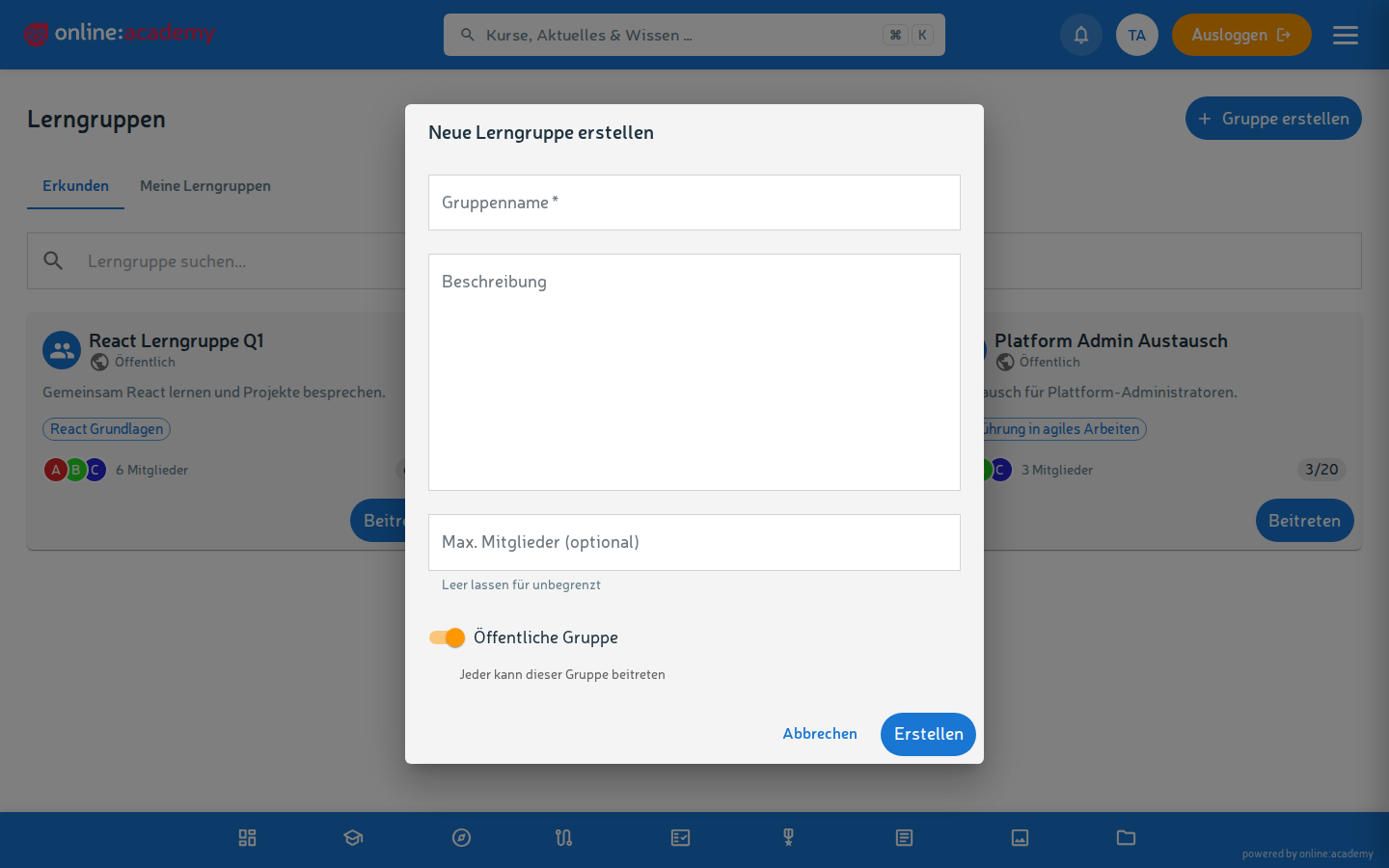
Der Anlege-Dialog (Gruppe erstellen) hat diese Felder:
| Feld | Was eingetragen wird |
|---|---|
| Name | z. B. „Onboarding Q1 2026" oder „Kurs XY – Frühjahrs-Kohorte" |
| Beschreibung | Zweck, Zielgruppe, Zeitraum |
| Maximale Mitglieder (optional) | Bei festen Kohortengrößen |
| Öffentliche Gruppe | Standardmäßig eingeschaltet — jede:r im Unternehmen kann die Gruppe sehen und selbst beitreten. Für betreute Kohorten den Schalter ausschalten (private Gruppe): dann kommen Mitglieder nur durch Hinzufügen rein |
Mitglieder hinzufügen
- Gruppe öffnen — die Mitgliederliste steht neben dem Chat.
- Mitglied hinzufügen klicken.
- Person über die Suche auswählen (eine Person pro Vorgang; für eine ganze Kohorte den Vorgang wiederholen).
- Die Person bekommt eine Benachrichtigung, dass sie zur Gruppe gehört.
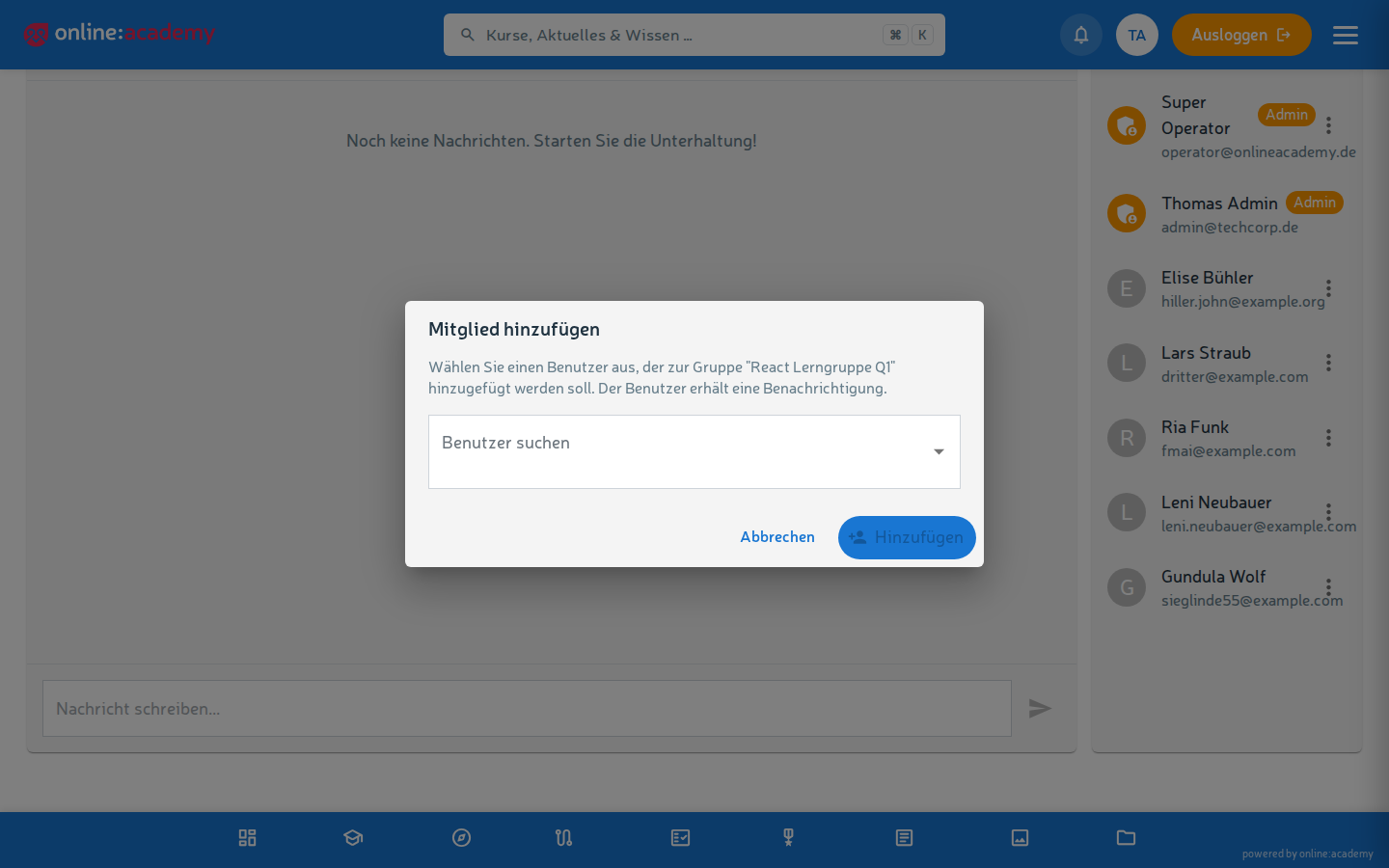
Die Personen müssen die Gruppe nicht aktiv „beitreten" — mit dem Hinzufügen sind sie automatisch dabei. Bei öffentlichen Gruppen können Lernende zusätzlich selbst beitreten.
Mitglieder entfernen
In der Mitgliederliste → Person auswählen → Entfernen. Die Person bekommt darüber keine automatische Benachrichtigung — bei betreuten Gruppen kurz persönlich Bescheid geben. Ihr Kurs-Fortschritt bleibt erhalten; sie sieht den Gruppen-Chat danach nur nicht mehr.
Gemeinsame Pflichtaufgaben für die Kohorte
Die Massen-Zuweisung von Pflichtaufgaben arbeitet mit Abteilungen und Benutzergruppen (aus der Benutzerverwaltung) — Lerngruppen lassen sich dort aktuell nicht als Ziel auswählen. Wenn deine Kohorte regelmäßig gemeinsame Pflichtaufgaben bekommen soll, bitte deine Administrator:in, die Personen zusätzlich in einer Benutzergruppe zu führen — dann geht die Zuweisung mit zwei Klicks: Pflichtaufgaben vergeben.
Nachrichten an die Gruppe
In jeder Lerngruppe gibt es einen Gruppen-Chat. Darüber kannst du:
- Hinweise an alle senden („neue Lektion verfügbar", „bitte vor Freitag abschließen")
- Fragen beantworten, die für mehrere relevant sind
- Lob und Anerkennung verteilen — für die ganze Gruppe sichtbar
Chat-Nachrichten lösen keine Benachrichtigung aus
Neue Gruppen-Nachrichten erscheinen nur im Chat selbst — Mitglieder bekommen weder eine Glocken- noch eine E-Mail-Benachrichtigung. Für fristenkritische Ansagen zusätzlich eine Pflichtaufgabe mit Erinnerungen nutzen.
Den Fortschritt der Gruppe sehen
Eine Fortschritts- oder Statistik-Ansicht pro Lerngruppe gibt es aktuell nicht. Für den Lernstand deiner Kohorte nutzt du die Einschreibungs-Übersicht mit Kurs-Filter.
Eine Gruppe schließen
Wenn die Gruppe ihren Zweck erfüllt hat: Löschen — Chat und Mitgliederliste werden entfernt. Die Lernfortschritte der einzelnen Mitglieder bleiben im jeweiligen Kurs erhalten.
Häufige Fragen
Können Lernende in mehreren Gruppen gleichzeitig sein? Ja, beliebig viele — z. B. eine Onboarding-Gruppe und parallel eine Fach-Kohorte.
Was sehen die Mitglieder voneinander? Die Mitgliederliste (Namen) und den gemeinsamen Chat. Lernfortschritte, Scores oder Aktivitäten anderer sind nicht sichtbar.
Können Mitglieder selbst andere einladen? Nein — Mitglieder hinzufügen können nur Gruppen-Admins (und Company-Admins). Bei öffentlichen Gruppen kann allerdings jede:r im Unternehmen selbst beitreten. Wie die Gruppe sich aus Sicht der Lernenden anfühlt, steht unter für Lernende: Lerngruppen.
Kann eine Gruppe Personen aus anderen Unternehmen enthalten? Nein — Lerngruppen sind auf das eigene Unternehmen beschränkt.
Eine Person fehlt in der Auswahl beim Hinzufügen. Du kannst Personen aus eurem Unternehmen hinzufügen. Fehlt jemand in der Auswahl, hat die Person wahrscheinlich noch keinen Account — dann muss sie zuerst von einer Administrator:in eingeladen werden. Für gruppenübergreifende Verwaltung siehe Lerngruppen org-weit managen.