Teilnehmer:innen verwalten
Sobald dein Kurs läuft, hast du als Trainer:in Überblick und Werkzeuge zur Verwaltung der Personen, die ihn belegen — von Einschreibungs-Anträgen bis zur Fortschritts-Übersicht.
Wo du die Übersicht findest
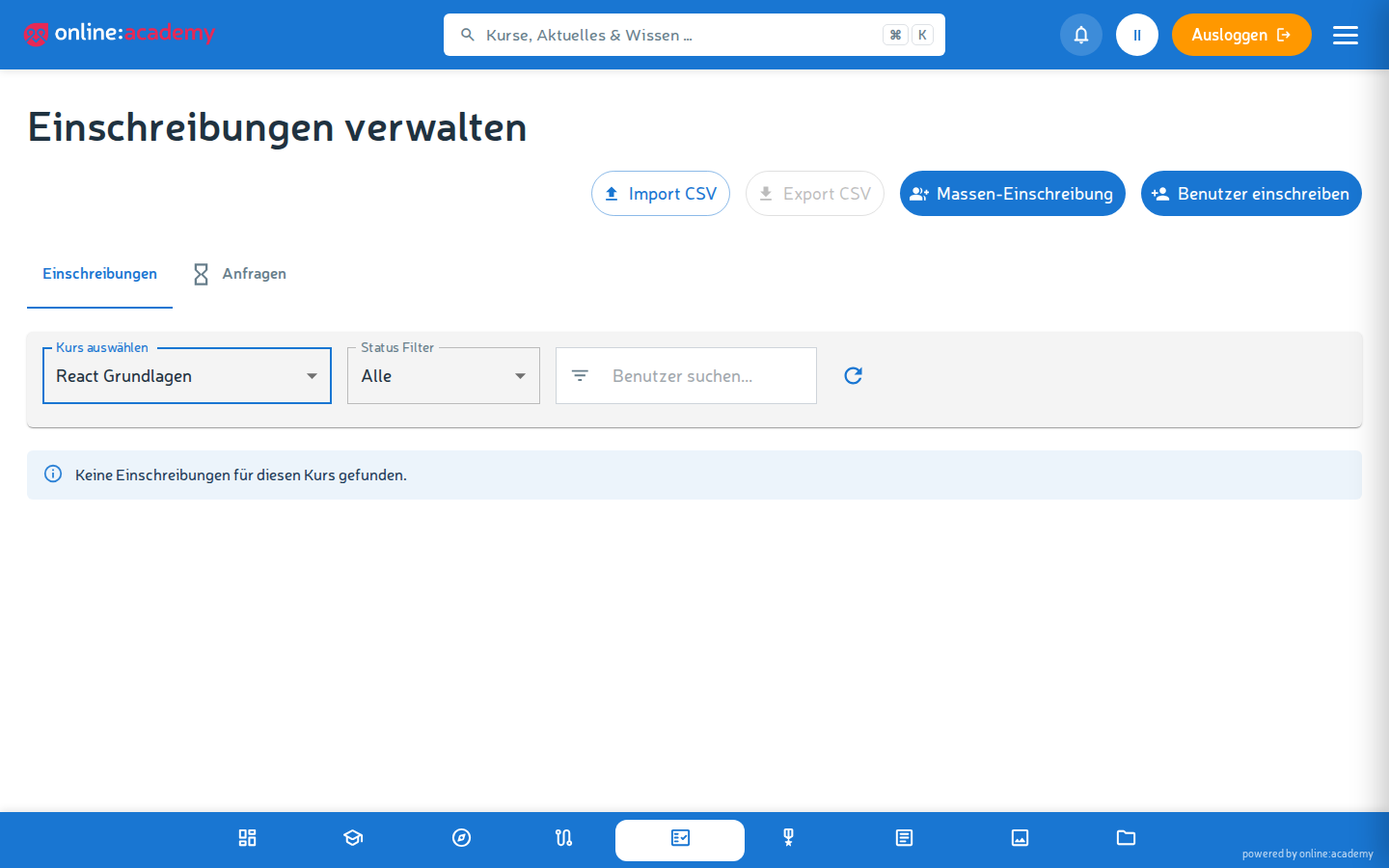
- Im Hauptmenü zu Einschreibungen — die Liste zeigt alle Kurs-Einschreibungen deines Unternehmens (nicht nur deine eigenen Kurse).
- Filter setzen:
- Nach Kurs (für einen einzelnen Kurs)
- Nach Status (Eingeschrieben / In Bearbeitung / Abgeschlossen / Nicht bestanden)
- Freitext-Suche nach Person
Was du pro Person siehst
| Spalte | Inhalt |
|---|---|
| Name / E-Mail | Wer ist eingeschrieben |
| Kurs | In welchem Kurs |
| Status | Eingeschrieben / In Bearbeitung / Abgeschlossen / Nicht bestanden |
| Fortschritt | Prozent-Wert |
| Punktzahl | Aktueller Score |
| Eingeschrieben / Gestartet / Abgeschlossen | Die jeweiligen Zeitpunkte |
| Zeit | Gesamte Lernzeit im Kurs |
Eine Person manuell einschreiben
Wenn du eine Person außerhalb des normalen Anmelde-Modus in deinen Kurs aufnehmen willst:
- In der Einschreibungs-Übersicht auf Benutzer einschreiben.
- Person auswählen (Suche nach Name oder E-Mail).
- Kurs auswählen.
- Einschreiben.
Die Person bekommt eine Benachrichtigung über die Einschreibung. Soll die Einschreibung eine Frist haben, lege stattdessen eine Pflichtaufgabe an — die schreibt automatisch mit ein.
Mehrere Personen gleichzeitig einschreiben
Bei größeren Gruppen lohnt die Massen-Einschreibung:
- In der Übersicht Massen-Einschreibung klicken.
- Im Dialog oben den Kurs wählen. Ist in der Übersicht schon ein Kurs gefiltert, ist er vorausgewählt.
- Im Dialog die Personen wählen — über die Tabs Einzelne Benutzer, Nach Abteilung, Nach Gruppe (Benutzergruppen aus der Benutzerverwaltung) oder Filter.
- Optional die Vorschau ansehen (Anzahl + Liste der betroffenen Personen), dann bestätigen.
Bereits eingeschriebene Personen werden automatisch übersprungen — keine Doppel-Einschreibungen.
Einschreibungs-Anträge bearbeiten
Wenn dein Kurs den Modus Einschreibung anfragen hat (siehe Einen Kurs erstellen), siehst du im Tab Anfragen alle wartenden Anträge — pro Antrag Person, Kurs und Antragsdatum.
Hast du den Kurs angelegt, meldet dir die Glocke jeden neuen Antrag. Ein Klick auf die Benachrichtigung öffnet direkt den Tab Anfragen. Eine E-Mail gibt es dafür nicht.
Bei Genehmigen: Person wird eingeschrieben und benachrichtigt. Bei Ablehnen: Person bekommt eine Benachrichtigung, optional mit deiner Begründung.
Fortschritte überwachen
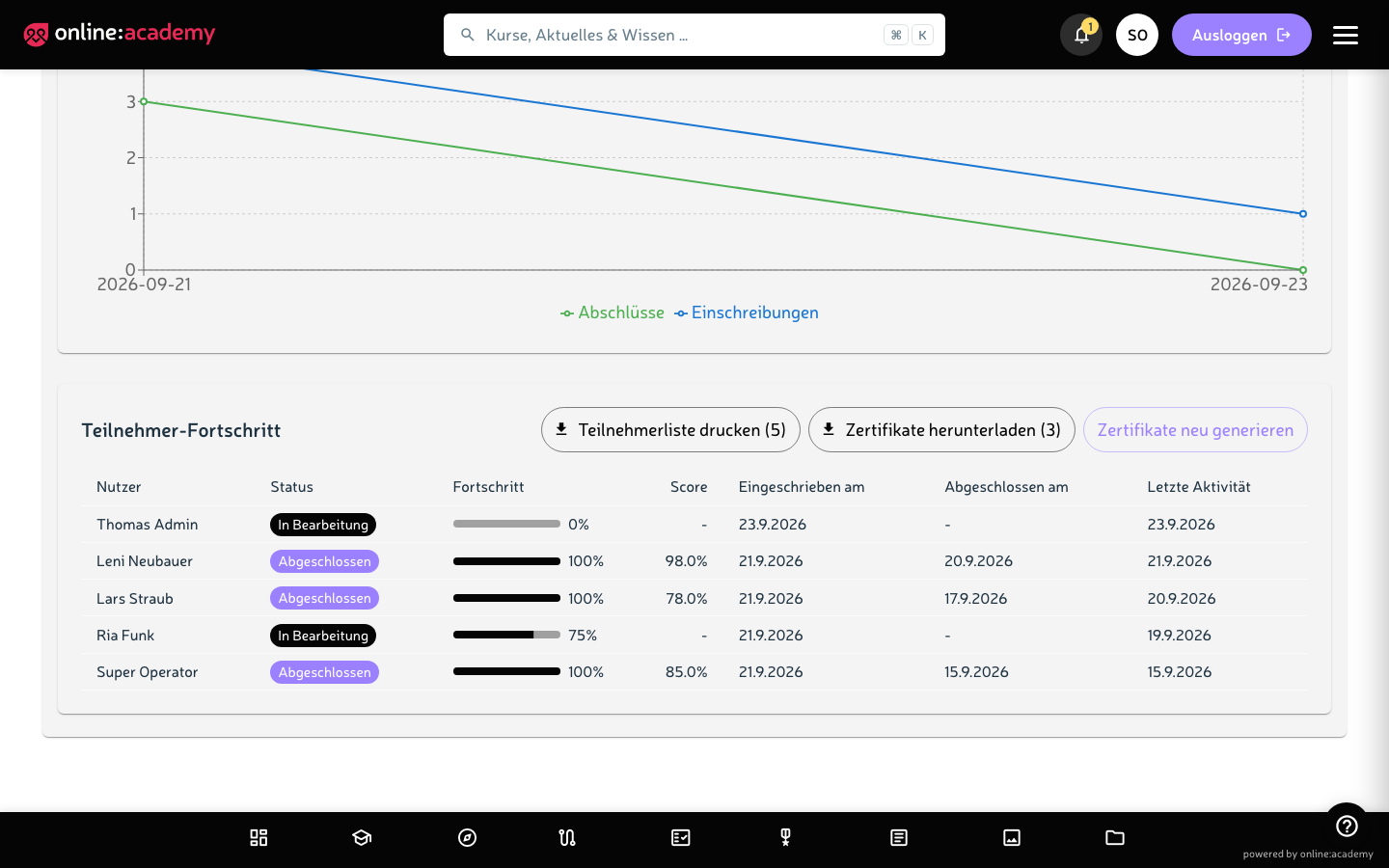
Die Einschreibungs-Übersicht zeigt Fortschritt, Punktzahl und Lernzeit pro Person. Für die Kurse, die du selbst angelegt hast, findest du unter Verwaltung → Trainer-Dashboard Einschreibungen, Abschlüsse und durchschnittlichen Fortschritt je Kurs. Wählst du dort einen Kurs, zeigen die Lektionsdetails pro Lektion Versuche, Abschlüsse und Durchschnittswerte. Detailliertere Auswertungen (Fortschritt pro Lektion, letzte Aktivität pro Person) gibt es unter Verwaltung → Analytics & Reports im Reiter Kurs-Details — dieser Bereich ist ab der Rolle Content-Manager:in sichtbar.
Erinnerungen schicken
Bei Pflichtaufgaben verschickt das System Erinnerungs-Mails automatisch — sofern du beim Anlegen der Aufgabe Erinnerungen konfiguriert hast. Für normale Einschreibungen ohne Frist gibt es keine Erinnerungs-Funktion. Workaround: über eine Lerngruppe eine Nachricht an alle Mitglieder posten — beachte aber, dass Gruppen-Nachrichten keine Benachrichtigung auslösen — oder außerhalb der Plattform erinnern.
Eine Einschreibung beenden
Wenn ein:e Lernende:r aus organisatorischen Gründen aus dem Kurs ausscheiden soll:
- In der Einschreibungs-Übersicht die Person finden.
- Über das Lösch-Symbol die Einschreibung löschen.
Achtung: Das Löschen entfernt die Einschreibung samt Kurs-Fortschritt endgültig — es gibt keinen „pausiert"- oder „abgebrochen"-Zwischenstatus. Bei Pflichtaufgaben zusätzlich die Zuweisung unter Verwaltung → Pflichtaufgaben zurückziehen, sonst bleibt sie offen.
Häufige Fragen
Eine Person beschwert sich, dass sie keinen Zugriff auf den Kurs bekommt — sie ist aber „eingeschrieben". Prüfe: - Ist der Kurs (und sein Katalog) aktiv? - Hat dein Unternehmen noch eine gültige Lizenz für den Kurs (siehe Verwalter-Anleitung Lizenzen und Zugang)?
Wie sehe ich, wer wie lange im Kurs aktiv war? Die Spalte Zeit in der Einschreibungs-Übersicht zeigt die Gesamt-Lernzeit. Detailliertere Auswertungen pro Person gibt es unter Verwaltung → Analytics & Reports → Nutzer-Details (ab Content-Manager:in).
Können Lernende sich selbst aus dem Kurs austragen? Nein — es gibt unter „Meine Kurse" keine Austrage-Funktion. Wenn jemand raus möchte, lösche die Einschreibung in der Übersicht (siehe oben, Achtung: Fortschritt geht verloren).
Eine Person soll den Kurs nicht mehr sehen, weil sie das Unternehmen verlässt. Die Plattform-Verantwortliche kann den Account archivieren — danach hat die Person keinen Zugang mehr, ihre bisherigen Daten (abgeschlossene Lektionen, Zertifikate) bleiben aber im System.
Ich sehe in der Liste auch Lernende anderer Trainer:innen. Ja — die Einschreibungs-Verwaltung zeigt alle Einschreibungen deines Unternehmens, unabhängig davon, wer den Kurs erstellt hat. Nutze den Kurs-Filter, um dich auf deine Kurse zu beschränken.
Kann ich Erinnerungen für freiwillige (nicht-pflicht) Kurse einrichten? Aktuell nicht automatisiert. Workaround: pro Kurs eine Lerngruppe anlegen und dort regelmäßig motivierende Nachrichten posten (ohne Push-Benachrichtigung), oder den Kurs als Pflichtaufgabe mit großzügiger Frist und konfigurierten Erinnerungen vergeben.