Lektionen bauen
Lektionen sind die Bausteine deines Kurses. Sie können verschiedene Inhaltstypen haben — von einfachem Text über Video bis zu interaktivem H5P. Diese Seite erklärt, wie du Lektionen anlegst und welcher Typ wofür passt.
Eine neue Lektion anlegen
Das Anlegen läuft in zwei Schritten: erst die Lektion mit ihren Rahmendaten, dann der Inhalt.
Schritt 1 — Lektion anlegen:
- In der Kursverwaltung deinen Kurs öffnen und zur Lektionsliste wechseln.
- Neue Lektion anklicken.
- Titel vergeben — Lernende sehen ihn in der Lektionsliste.
- Lektionstyp auswählen (siehe Tabelle unten).
- Optional: Beschreibung, geschätzte Dauer, Mindest-Score, Pflicht-Schalter.
- Speichern.
Schritt 2 — Inhalt pflegen:
An der gespeicherten Lektion Inhalt bearbeiten klicken. Der Inhalts-Editor passt sich dem gewählten Typ an (Quiz-Fragen, Video-Auswahl, Text-Editor, …).
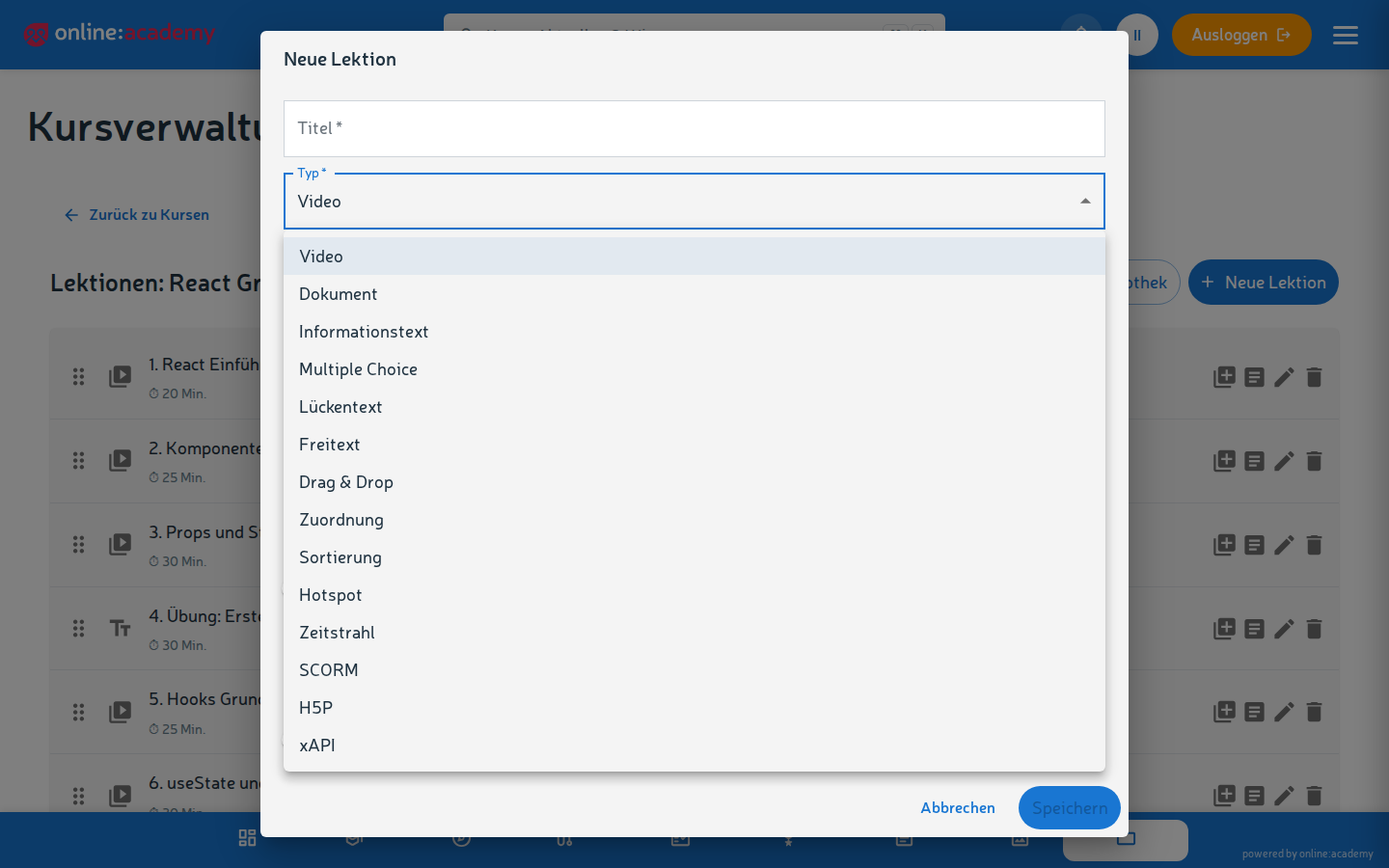
Welche Lektionstypen es gibt
| Typ | Was geht | Wann sinnvoll |
|---|---|---|
| Video | Video aus der Medienbibliothek einbetten + optional Begleittext | Demonstration, Erklärung, Vortrag |
| Dokument | PDF oder andere Datei zum Anzeigen / Download | Skripte, Handouts, Referenz-Material |
| Informationstext | Reiner Text mit Formatierungen | Erklärungen, Übersichten, Einleitungen |
| Multiple Choice | Fragen mit Antwort-Optionen, eine oder mehrere richtig | Wissensabfrage, Selbst-Test |
| Freitext | Offene Frage, Antwort wird automatisch von der KI bewertet | Reflexion, fachliche Anwendung, Tiefgang |
| Lückentext | Text mit Lücken zum Ergänzen | Vokabeln, Fachbegriffe einüben |
| Zuordnung | Begriffe zu Kategorien zuordnen | Klassifikation lernen |
| Drag & Drop | Elemente in vorgegebene Zonen ziehen | Anordnungen, Platzierungen |
| Sortierung | Elemente in die richtige Reihenfolge bringen | Reihenfolgen, Abläufe |
| Hotspot | Bild mit anklickbaren Bereichen | Anatomie, Diagramme, Schaubilder erklären |
| Zeitstrahl | Ereignisse chronologisch ordnen | Geschichte, Prozesse |
| H5P | Interaktive Inhalte (Interactive Video, Memory, …) | Hochinteraktive Lerneinheiten — siehe H5P-Inhalte erstellen |
| SCORM | Externes SCORM-Paket einbinden | Bestehende SCORM-Inhalte aus anderen Tools |
| xAPI | Externes xAPI-Lernpaket einbinden | Bestehende xAPI-Inhalte aus anderen Tools |
Die Auswahl ist groß — als Faustregel: Multiple Choice für schnelle Wissensabfragen, H5P wenn du ein bisschen mehr Wow-Effekt willst, Freitext wenn du Tiefgang einfordern willst.
Reihenfolge und sequenziell
In der Lektionsliste kannst du Lektionen per Drag-and-Drop umsortieren. Bei einem sequenziellen Kurs bestimmt die Reihenfolge, was Lernende wann zu sehen bekommen.
Pro Lektion bestimmst du außerdem, ob diese Pflicht oder optional ist.
Reihenfolge-Zwang gibt es nur kursweit
Ob Lektionen der Reihe nach abgearbeitet werden müssen, entscheidet allein der Kurs-Schalter „Sequenziell" (siehe Einen Kurs erstellen). Einzelne Freigabe-Regeln pro Lektion („diese erst nach jener") gibt es nicht.
Tipps für jeden Typ
Video-Lektionen
- Videos aus der Medienbibliothek einbetten — vor dem Anlegen der Lektion das Video hochladen.
- Begleit-Text unter dem Video sinnvoll für: zentrale Lernziele, Hinweise auf bestimmte Stellen im Video, Quellen-Hinweise.
- Lange Videos (>15 min) oft besser in mehrere kürzere Lektionen aufsplitten.
Multiple-Choice-Quiz
- Pro Frage 3-5 Antwort-Optionen, davon idealerweise alle plausibel (keine offensichtlich falschen Distraktoren).
- Markiere die richtigen Antworten — das System bewertet automatisch. Mehrere Markierungen machen die Frage automatisch zur Mehrfachauswahl.
- Erklärung pro Frage (optional) — Lernende sehen sie nach dem Absenden, lernen also auch aus falschen Antworten.
Freitext-Lektionen mit KI-Bewertung
- Klare Aufgabenstellung — was soll bewertet werden, welche Aspekte sind wichtig?
- Musterlösung hinterlegen — die KI vergleicht damit, je präziser desto bessere Bewertung
- Bewertungs-Kriterien definieren — z. B. „fachliche Korrektheit", „Vollständigkeit", „Eigenleistung"
- Punkte-Maximum festlegen — Lernende sehen ihre Punktzahl
Die KI-Bewertung ist ein Hilfsmittel, kein finales Urteil. Bei kritischen Bewertungen (Zertifikats-Pflichtkurse) den Kurs-Schalter „KI-Bewertungen erfordern Freigabe durch eine berechtigte Person" aktivieren — siehe Quiz und Bewertung.
Lückentext
- Präzise Lücken setzen — eine Lücke pro Begriff, nicht ganze Sätze
- Alternative richtige Antworten schreibst du mit
|direkt in die Lücke:{{Antwort|Synonym}} - Groß-/Kleinschreibung spielt beim Vergleich keine Rolle — das System wertet immer tolerant aus
H5P
→ Eigene Anleitung: H5P-Inhalte erstellen
SCORM
- Das SCORM-Paket (ZIP) kannst du direkt im Inhalts-Editor der SCORM-Lektion hochladen — oder ein bereits in der Medienbibliothek liegendes ZIP auswählen
- Achtung: SCORM-Inhalte werden in einem iframe geladen — sie können stilistisch von deinem Kurs abweichen
Lektionen kopieren
Über die Bibliothek:
- An der Lektion das Symbol In Bibliothek speichern klicken.
- Im Ziel-Kurs (derselbe oder ein anderer) in der Lektionsliste Aus Bibliothek wählen — die Lektion wird als eigenständige Kopie eingefügt.
Lektionen löschen
Über das Lösch-Symbol in der Lektionsliste. Bei bereits laufenden Kursen beachten: Notizen, die Lernende zu dieser Lektion gemacht haben, bleiben erhalten, verlieren aber den Bezug zur Lektion.
Häufige Fragen
Wie lang sollte eine Lektion sein? Die meisten gut funktionierenden Lektionen liegen bei 5-15 min Bearbeitungszeit. Sehr kurze Lektionen (< 2 min) wirken wie Fragmente, sehr lange (> 30 min) ermüden — eher splitten.
Lernende beschweren sich, dass Quiz-Antworten als „falsch" markiert werden, obwohl sie sinnvoll sind.
Bei Lückentext: alternative Antworten per {{Antwort|Synonym}}-Schreibweise ergänzen. Bei Multiple-Choice: prüfen, ob die Markierung der richtigen Antwort wirklich passt.
Kann ich Inhalte im Lektions-Editor formatieren (fett, Listen)? Bei Informationstext-Lektionen ja — Rich-Text-Editor mit Fett/Kursiv/Unterstrichen, Listen, Zitaten, Code-Blöcken und Links. Bilder und Tabellen unterstützt der Lektions-Editor nicht — für bildlastige Inhalte eignen sich Dokument-Lektionen (PDF) oder H5P. Bei Quiz-Fragen nur Basis-Text — eine Frage soll knapp und klar formuliert sein.
Wie kann ich sehen, wo Lernende abbrechen? Eine Auswertung pro Lektion (Abschlussraten, durchschnittliche Bearbeitungszeit) gibt es unter Verwaltung → Analytics & Reports im Reiter Kurs-Details — dieser Bereich ist ab der Rolle Content-Manager:in sichtbar. Als Trainer:in ohne diese Rolle bitte deine Content-Manager:in oder Admin ansprechen.
Kann ich Lektionen testweise als Lernende:r durchspielen? Ja — in der Lektionsliste gibts den Vorschau-Modus, der dich den Kurs als Lernende:r durchspielen lässt.